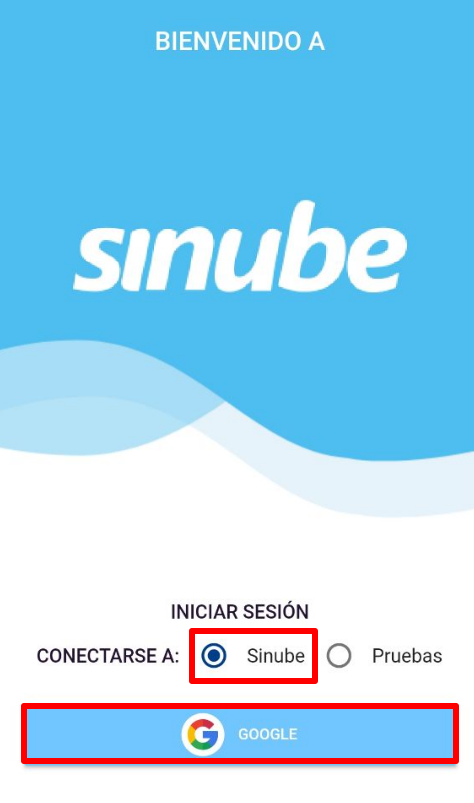
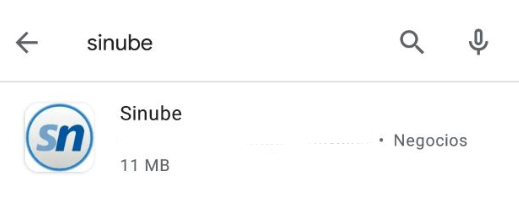
1. Ingrese a la tienda de aplicaciones de su dispositivo móvil y busque Sinube.
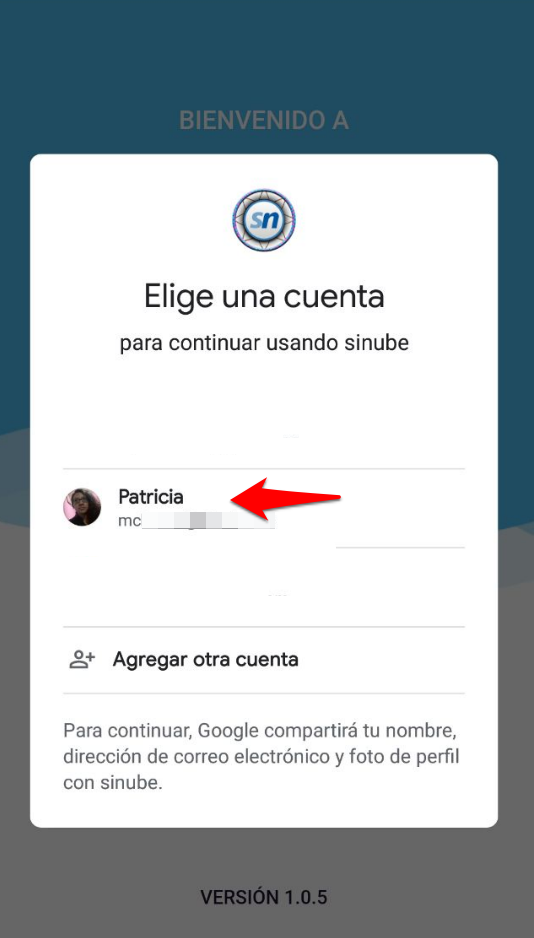
2. En la aplicación, habilite Sinube, inicie sesión con el usuario de Sinube. Oprima Google y seleccione la cuenta.
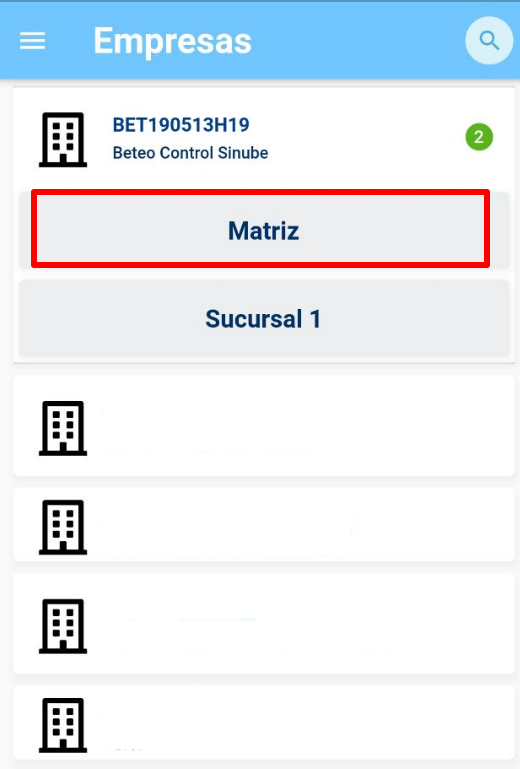
3. Indique la empresa y sucursal para abrir
La aplicación permite:
- Cotizaciones
- Nota de venta
- Factura
- Autorización de órdenes de compra
- Clientes
- Inventario
- Estadística de ventas
-
Cotización
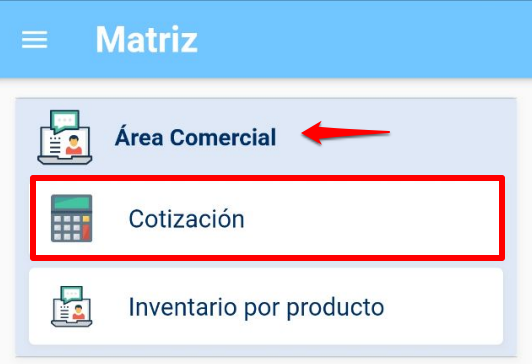
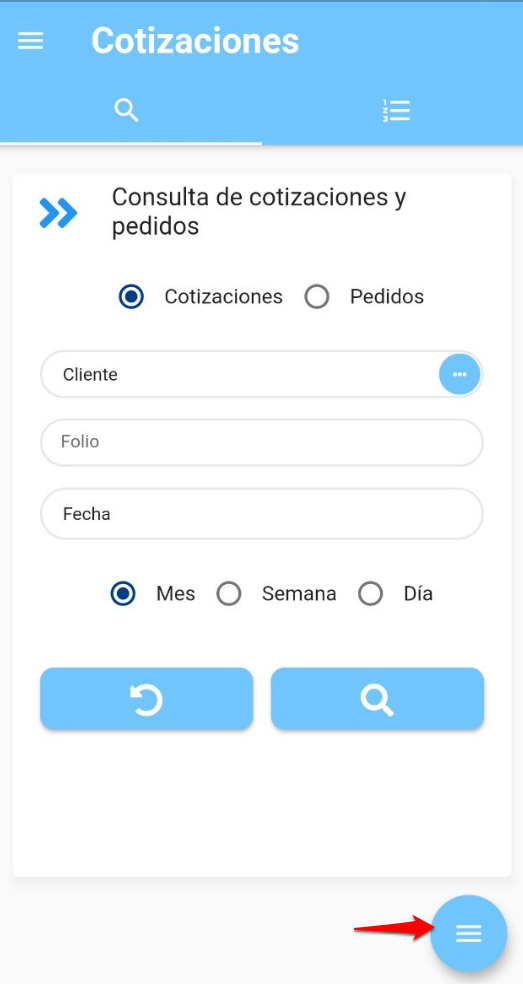
1. Presione el menú a la izquierda. Haga tap en Área comercial, y utilice la opción Cotización.
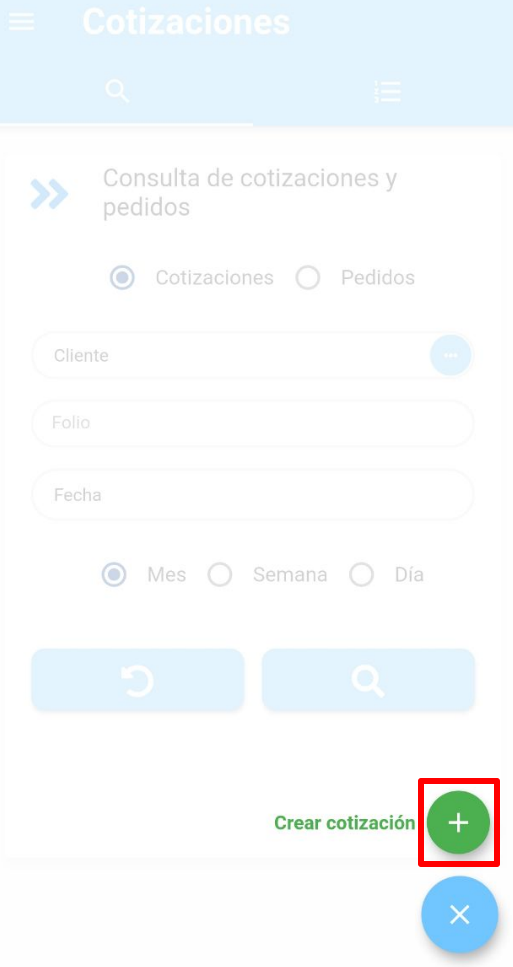
2. Con el botón +Nueva en la parte superior derecha, puede crear una cotización.
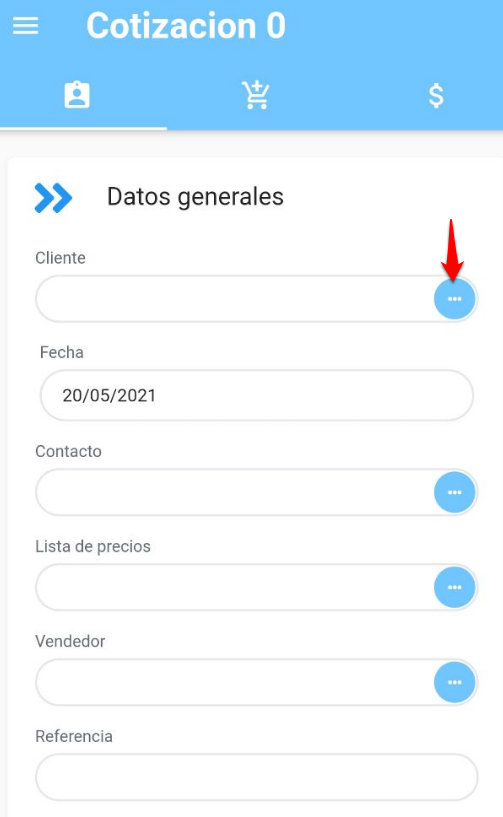
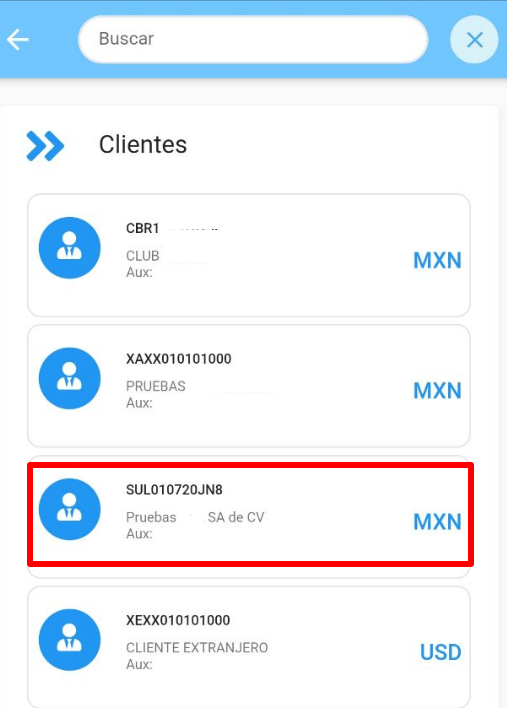
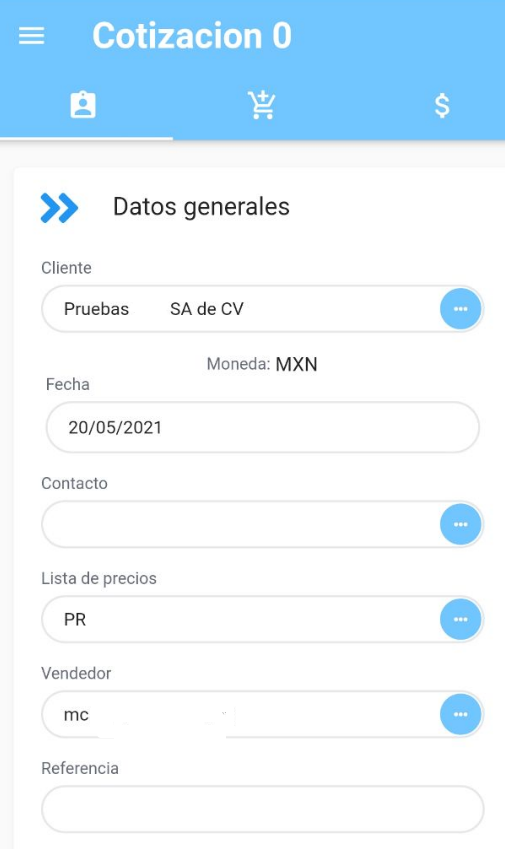
3. Señale al Cliente con el icono de lupa. Lo mismo con los siguientes datos.
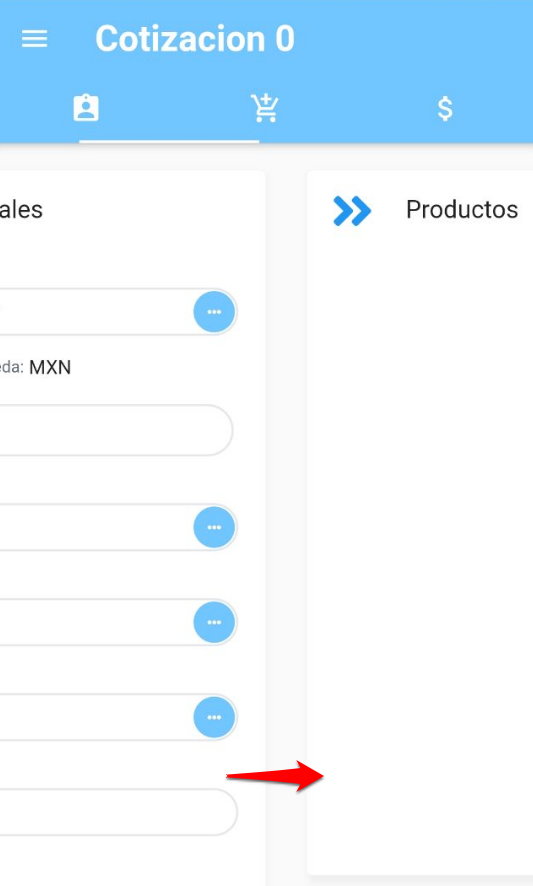
4. Deslice a la derecha o presione CFDI para indicar los datos del pago y las retenciones, si es que las hay.
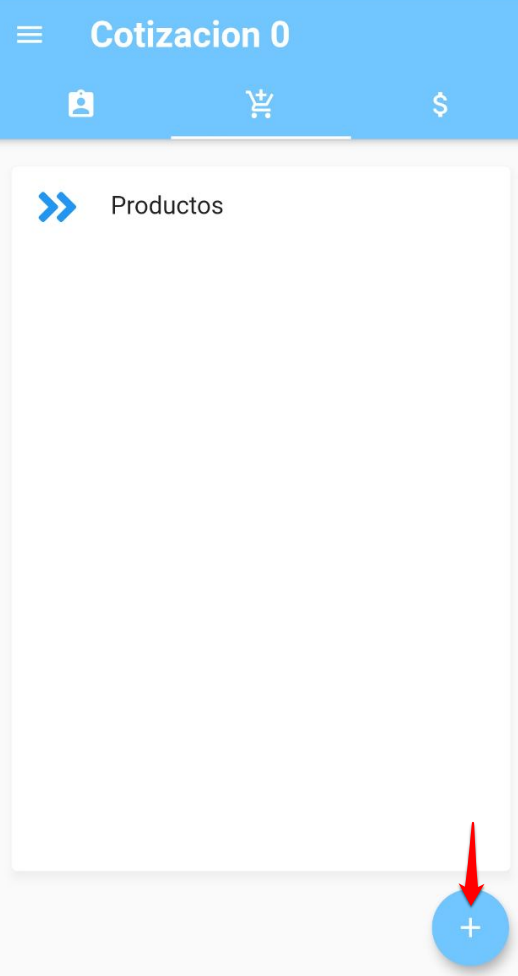
5. Deslice nuevamente o presione Productos.
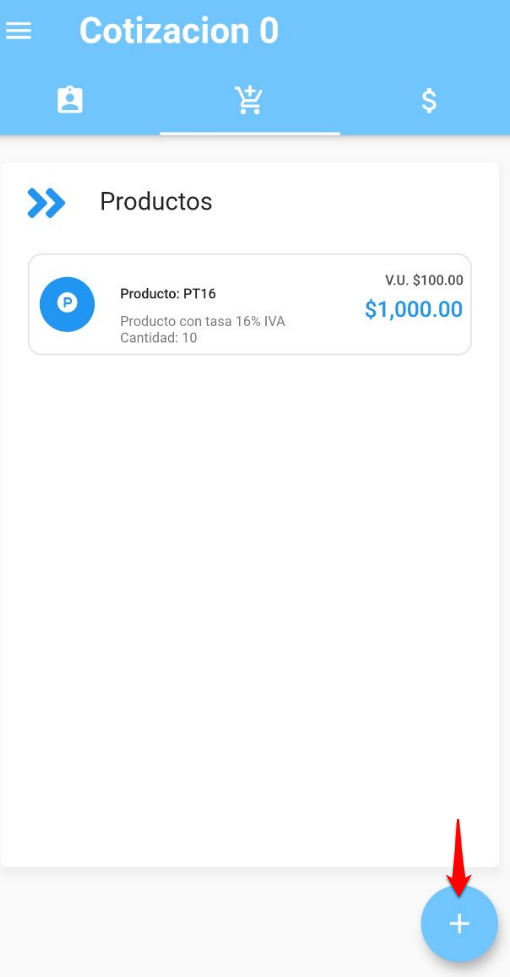
6. Puede usar el código de barras para escanear el producto, o haga tap en el botón +.
7. Indique el Producto con el icono de lupa.
Puede usar el filtro para encontrarlo fácilmente.
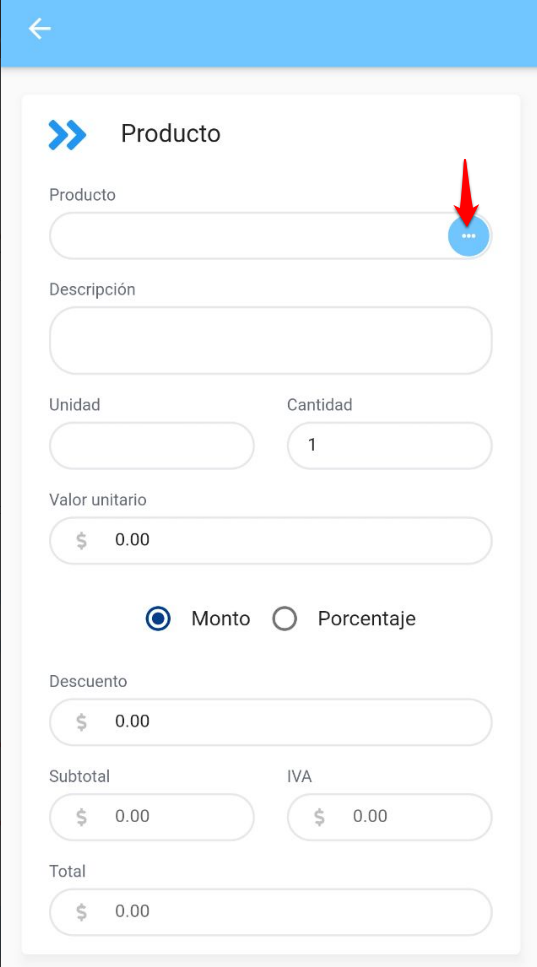
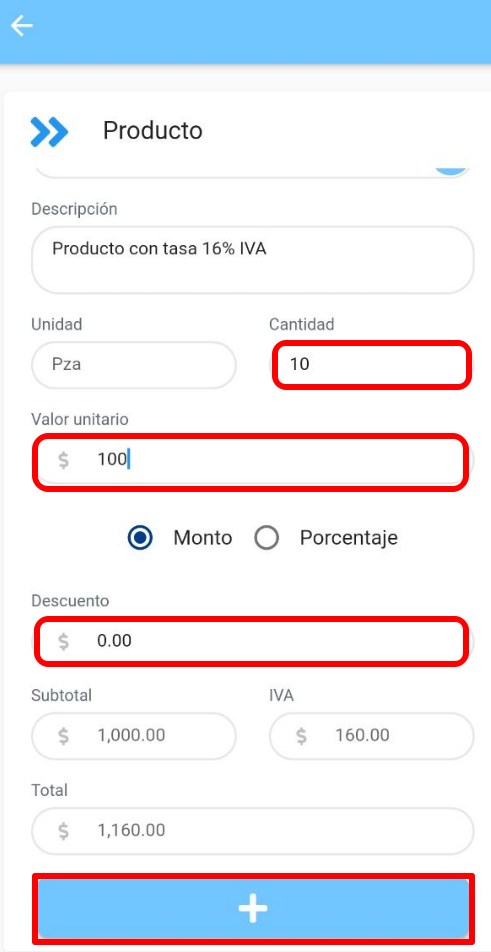
8. Indique Cantidad, Valor unitario, Descuento, y pulse el botón + Agregar.
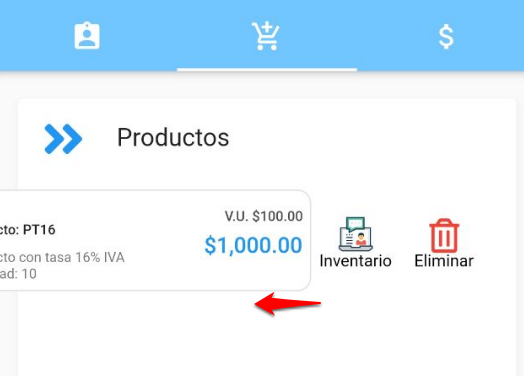
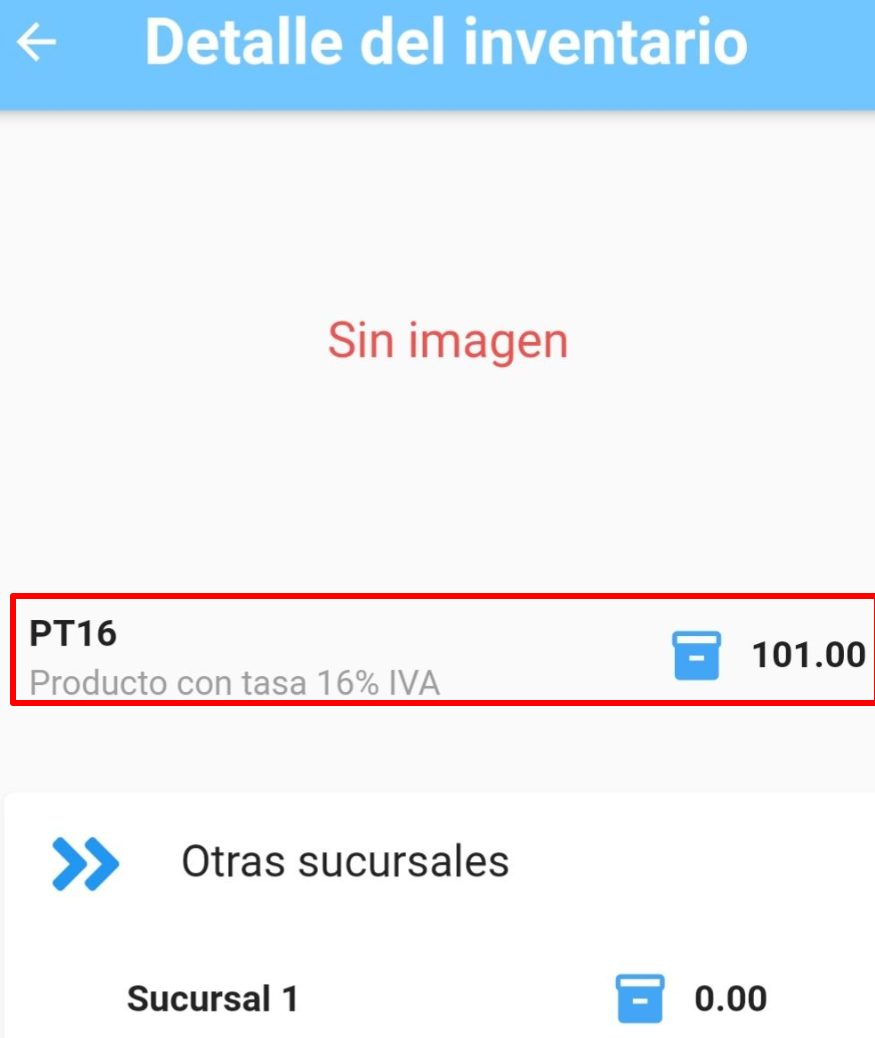
Para saber la existencia del producto en almacén use los 3 puntos en el renglón y oprima Inventario.
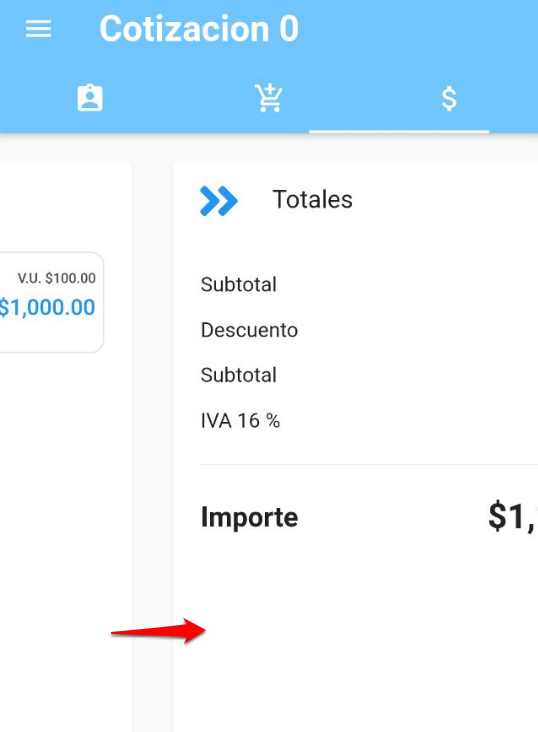
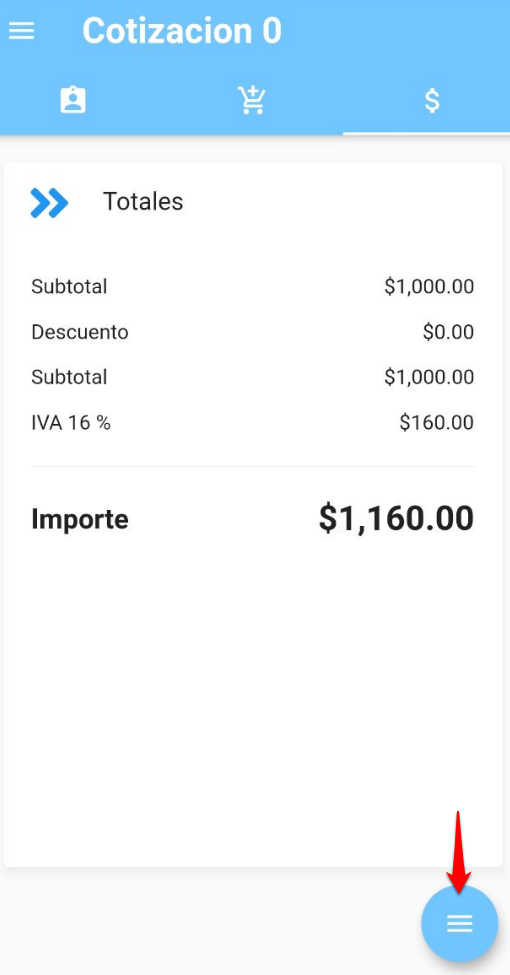
9. Deslice hacia la derecha o haga tap en Totales para ver el desglose de la cotización.
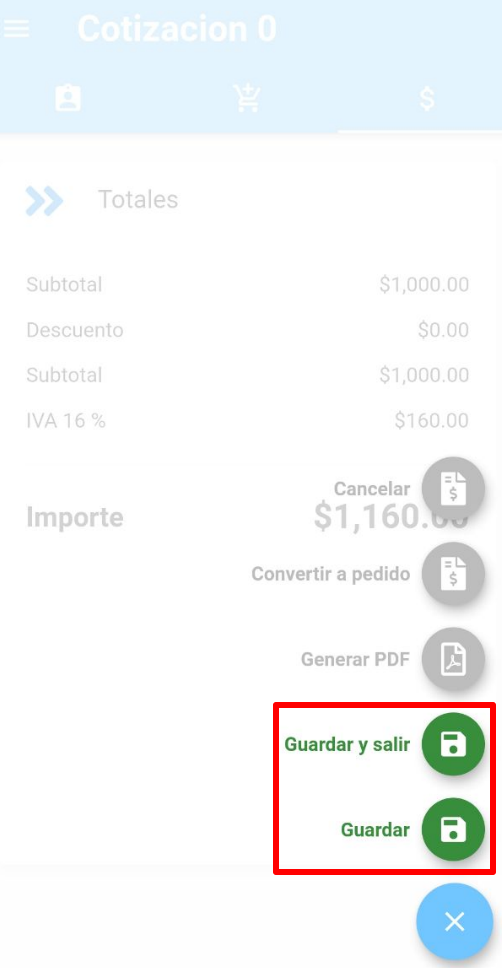
10. Pulse el menú de la parte inferior derecha para Guardar.
- Consulta cotizaciones
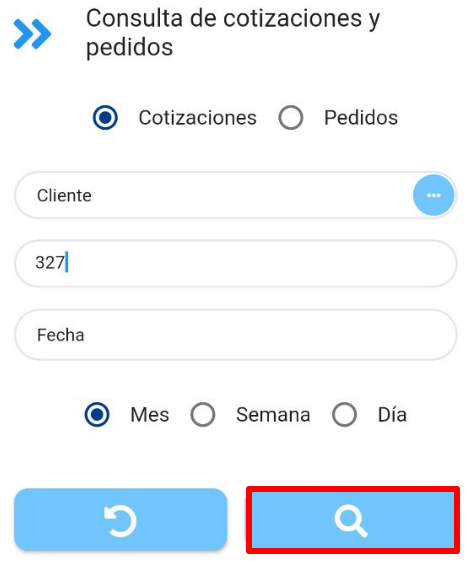
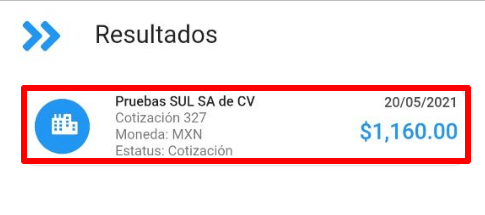
1. Puede buscar cotizaciones por Cliente, Folio, Mes, Semana, o Día. Presione el botón de Obtener. Haga tap en el registro para abrirlo.
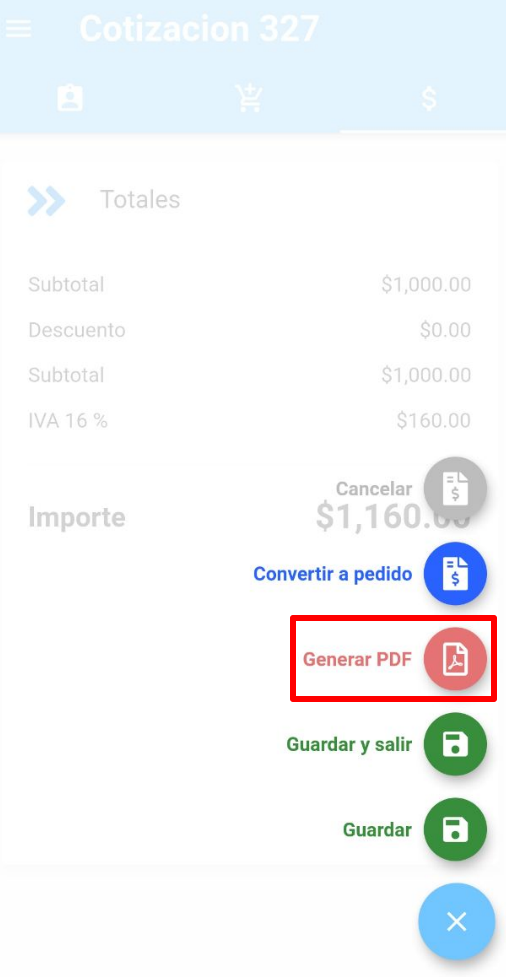
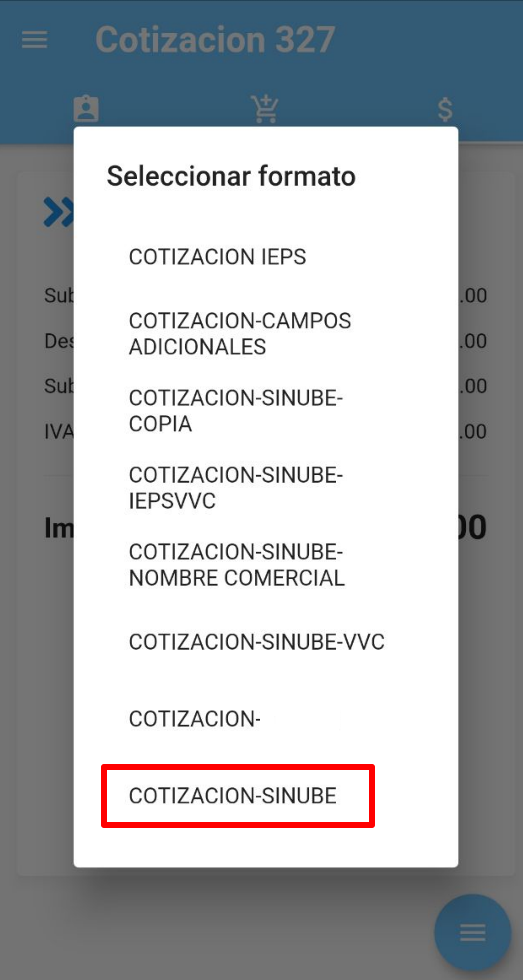
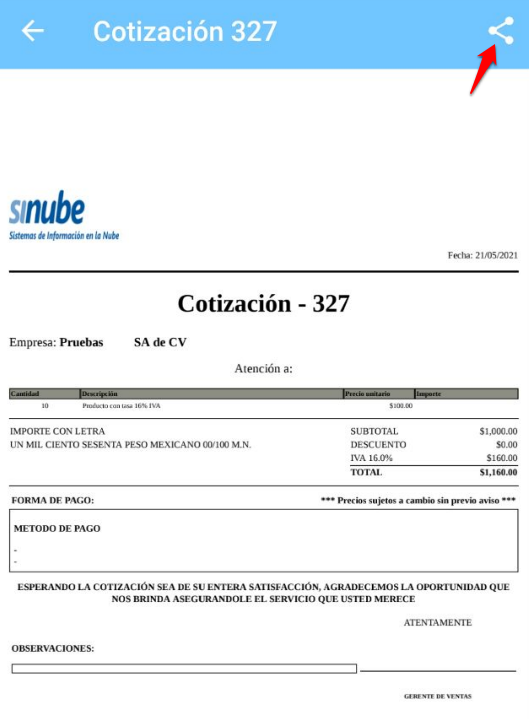
2. En Totales, use el menú para Generar PDF, y seleccione el formato. Puede compartir la cotización.
- Pedido
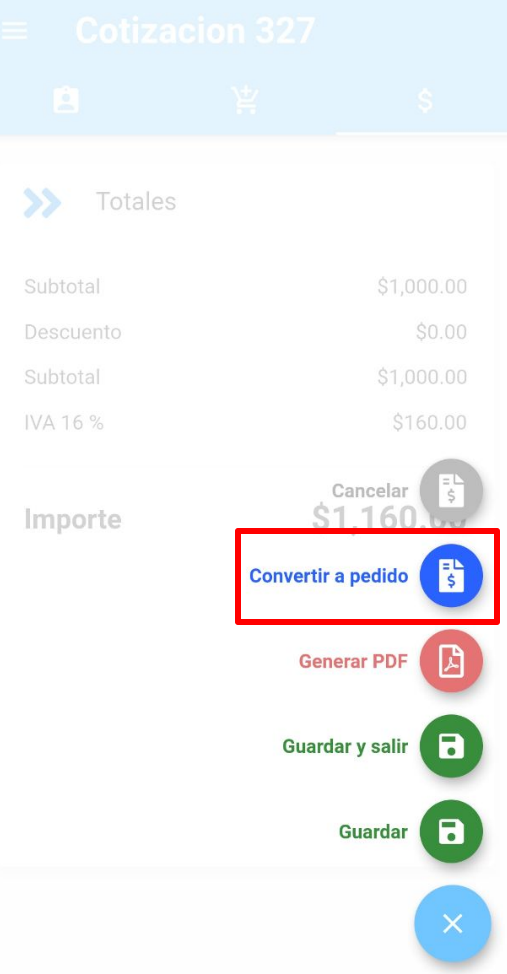
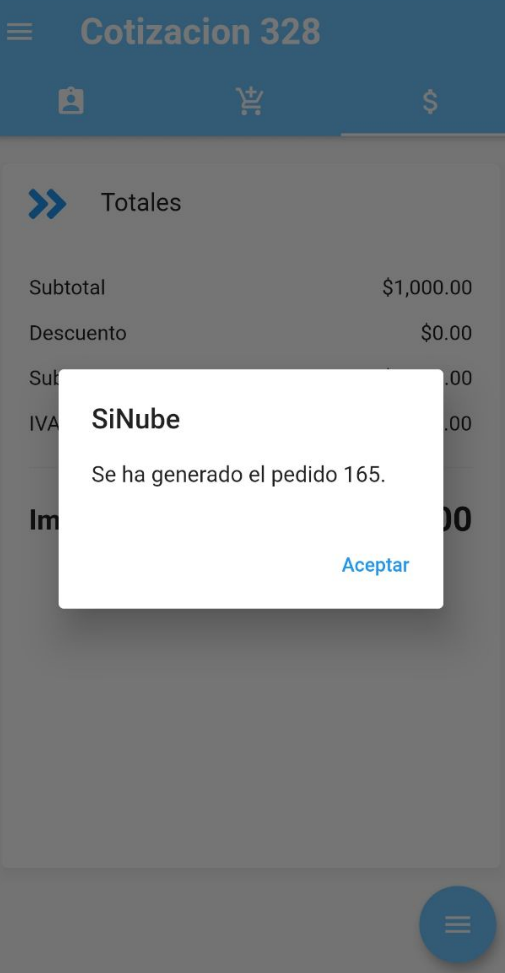
1. Para crear el pedido, regrese al menú en la cotización, y oprima Convertir a pedido.
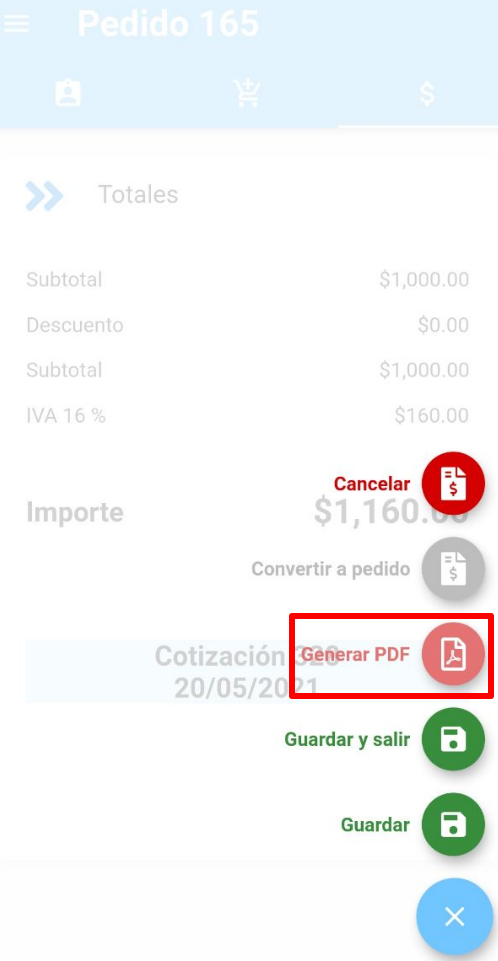
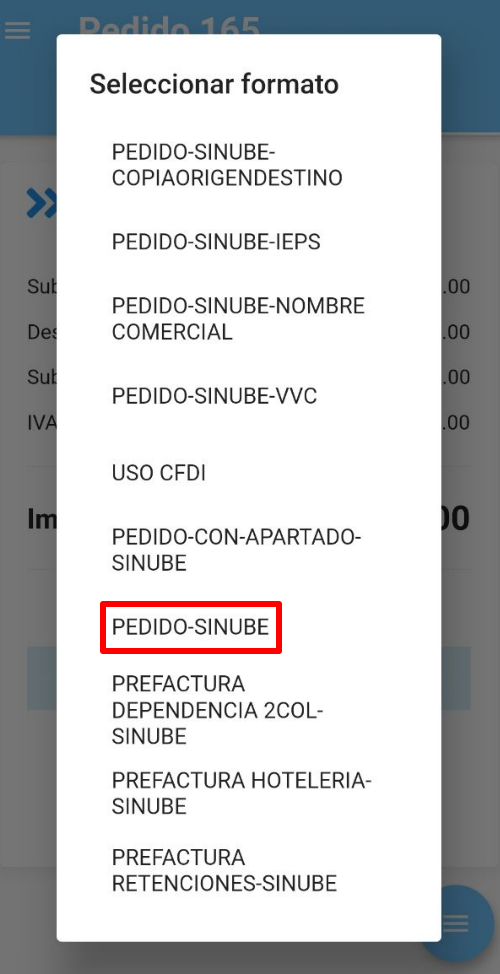
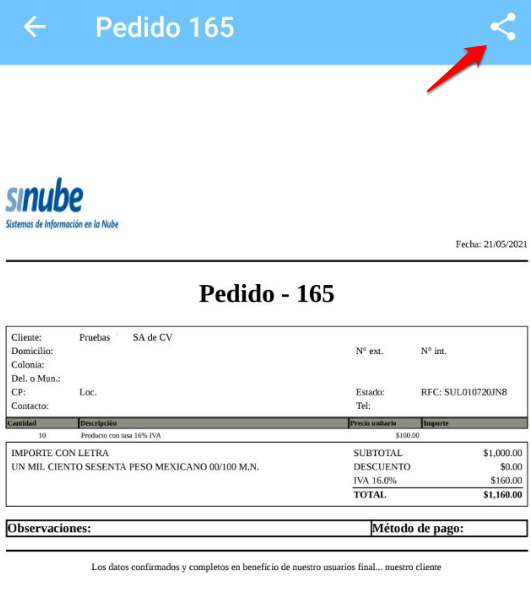
2. Use el menú para Generar PDF, y seleccione el formato. Puede compartir el pedido.
- Factura desde pedido
1. Para crear la factura, regrese al menú en el pedido y oprima Generar factura.
2. Verifique los datos y, en Totales haga tap en Guardar.
Nota de venta
1. Use el menú lateral, oprima Área comercial y pulse Nota de venta.
2. Presione +Nueva.
3. Indique el cliente con el icono de lupa. Agregue los datos necesarios.
4. En Productos, escanee o utilice el botón +.
Señale el producto con el icono de lupa.
Busque o filtre el producto y seleccione.
5. Indique la Cantidad, Valor unitario, y descuento si es necesario. Haga tap en +Agregar.
Use los 3 puntos en el renglón y oprima Inventario para saber las existencias.
6. En Totales, pulse el menú inferior y presione Guardar..
Regrese al menú si desea cancelar, compartir o imprimir la nota de venta.
- Consulta de notas de venta
1. Utilice el menú lateral, haga tap en Área comercial, y use la opción Nota de venta.
2. Puede buscar por Cliente, Folio, Mes, Semana o Día. Oprima Obtener.
3. Se muestra las notas y si están facturadas, pulse el registro para abrirlo.
Factura
1. Presione el menú lateral, utilice la opción Área comercial y haga tap en Factura.
2. Use el botón +Nueva.
3. Señale al Cliente con el icono de lupa. Lo mismo con los siguientes datos.
4. Deslice a la derecha o vaya a CFDI para indicar los datos de la factura.
5. En Productos. puede escanear u oprimir +.
Pulse el icono de lupa para agregar el producto. Puede usar el filtro para encontrarlo fácilmente.
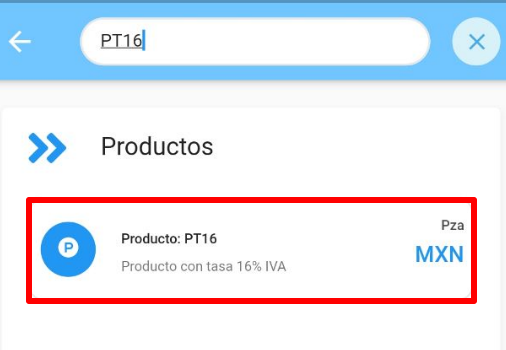
6. Indique el número de unidades, al valor unitario y si hay algún descuento.
7. Presione + Agregar.
Si necesita incluir más productos utilice el botón + o escanee.
Para ver las existencias, haga tap en los 3 puntos en el producto y use la opción Inventario.
8. Deslice a la derecha u oprima Totales, y pulse el menú inferior.
9. Presione Guardar.
10. Regrese al menú para generar PDF, cancelar, obtener el xml o compartirla
- Consulta facturas
1. Utilice el menú lateral de la izquierda, haga tap en Área comercial y use la opción Factura.
2. Puede buscar facturas por Cliente, Folio, Mes, Semana, o Día. Oprima Obtener.
3. Se muestran el estatus del movimiento, pulse sobre el registro para abrirlo.
Clientes
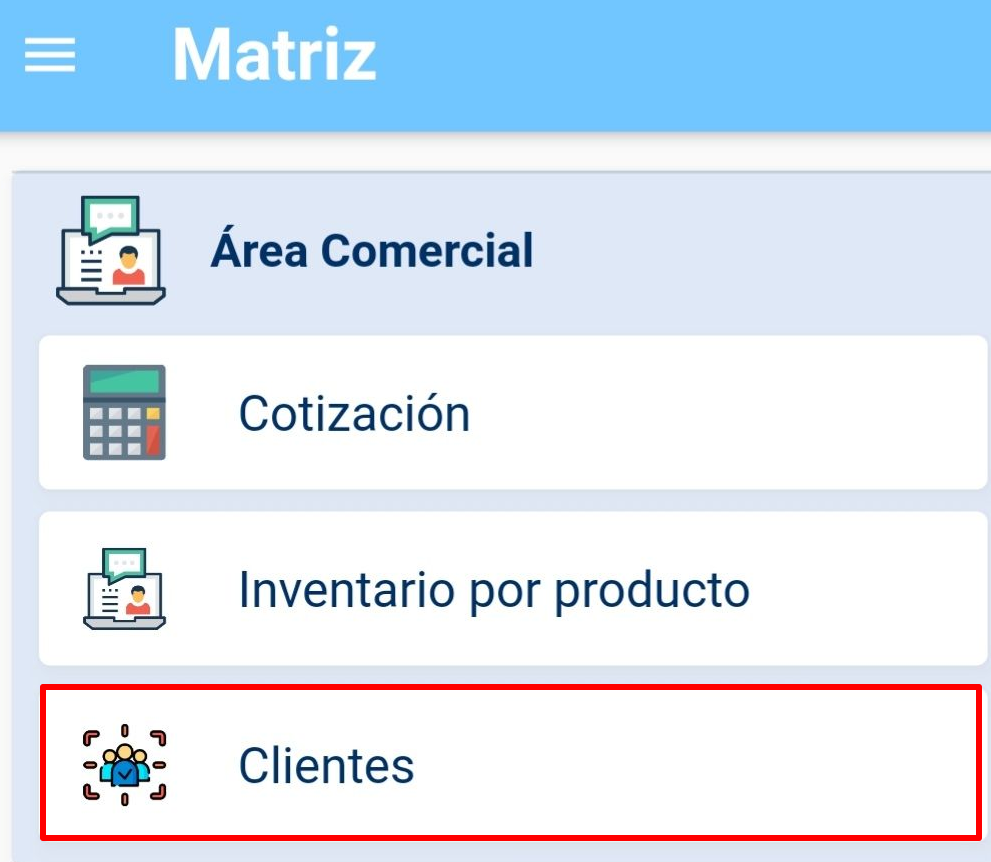
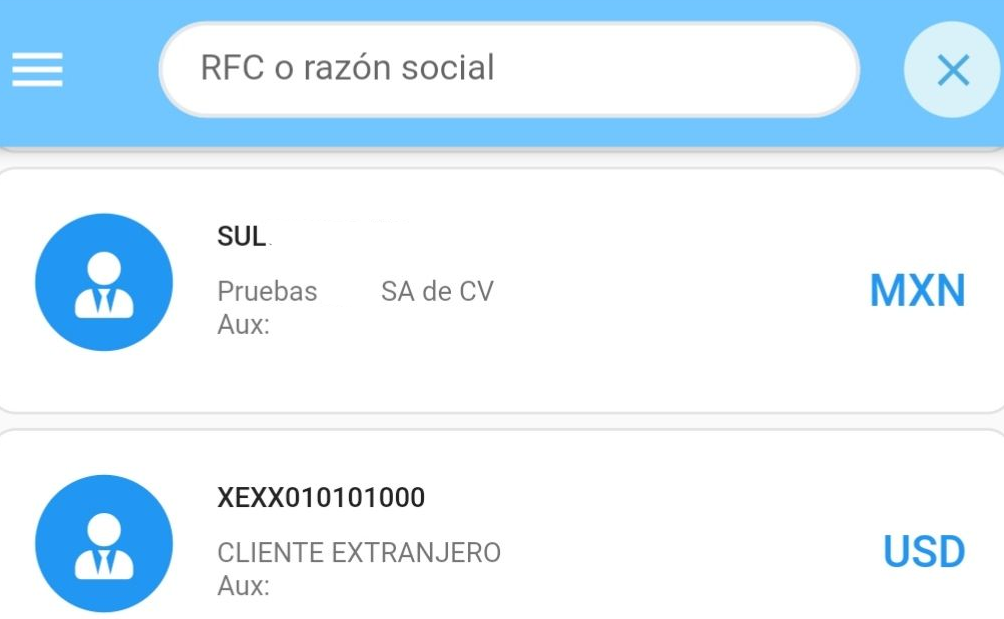
1. Presione el menú lateral, haga tap en Catálogos y use la opción Clientes.
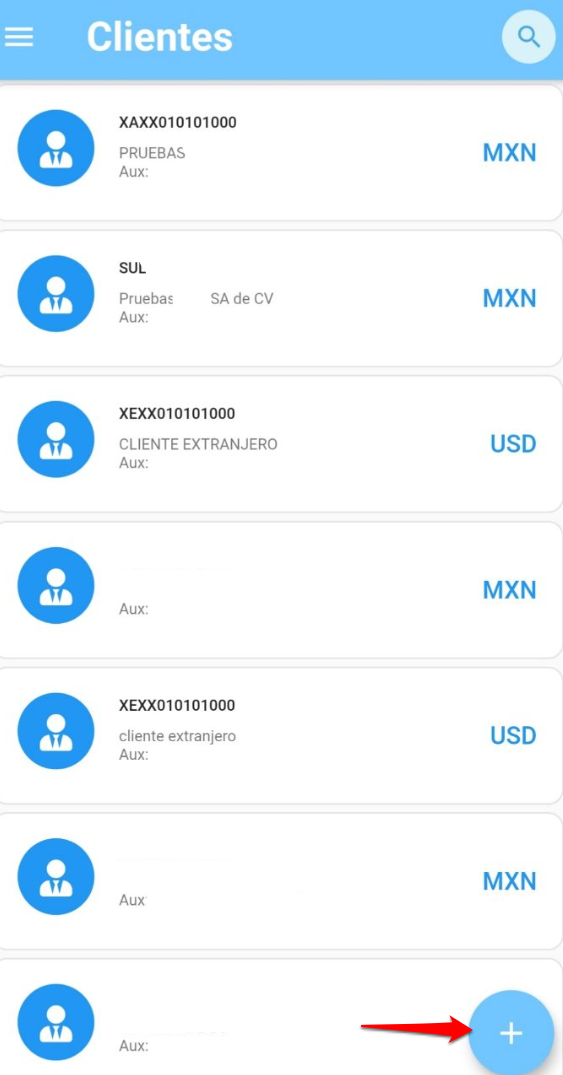
2. Para agregar oprima + Nuevo.
3. Capture los datos generales, seleccione el régimen con el icono de lupa
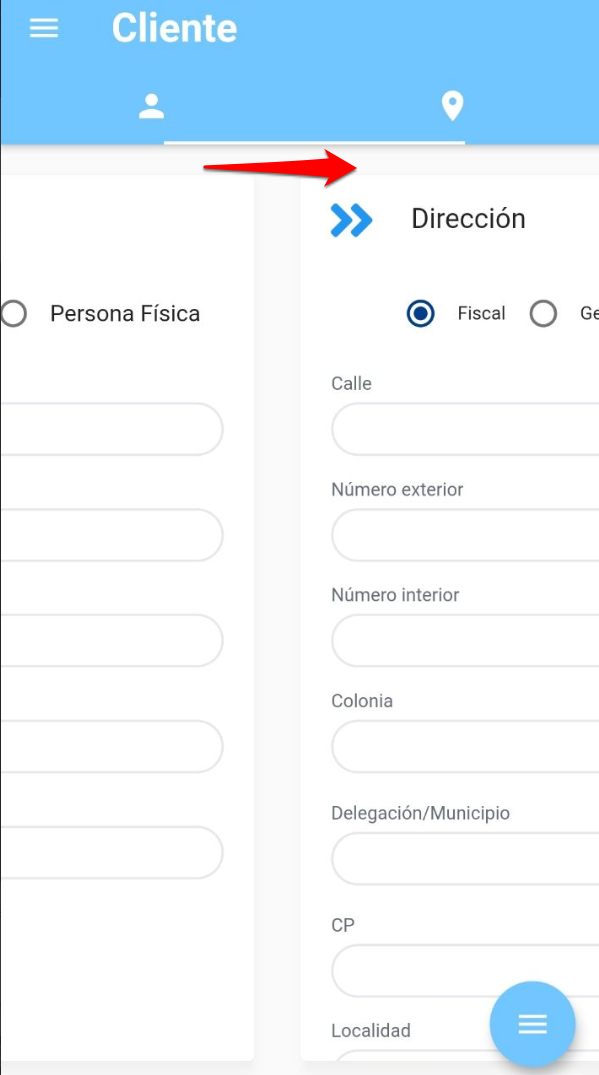
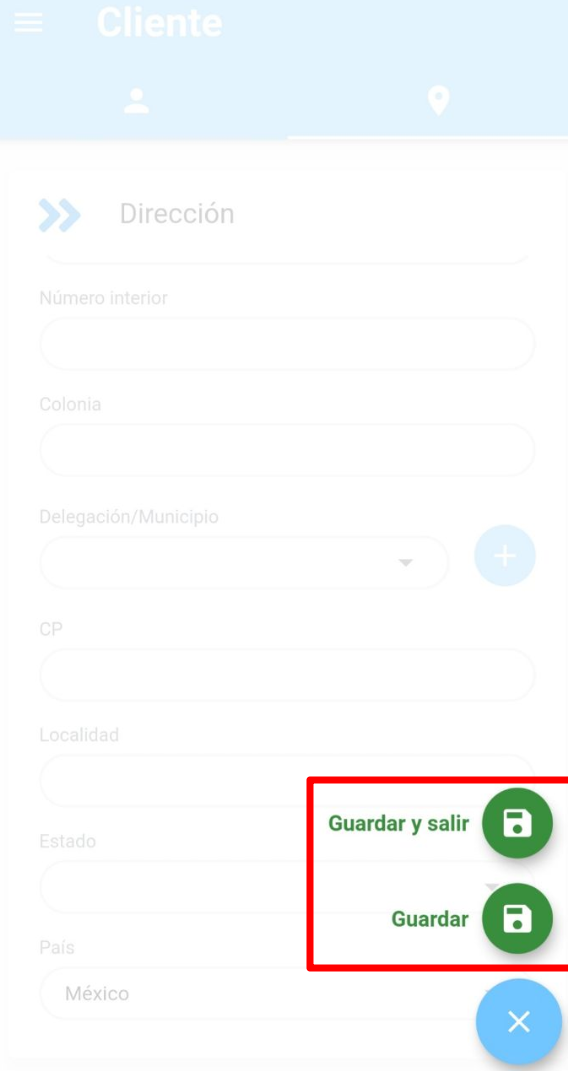
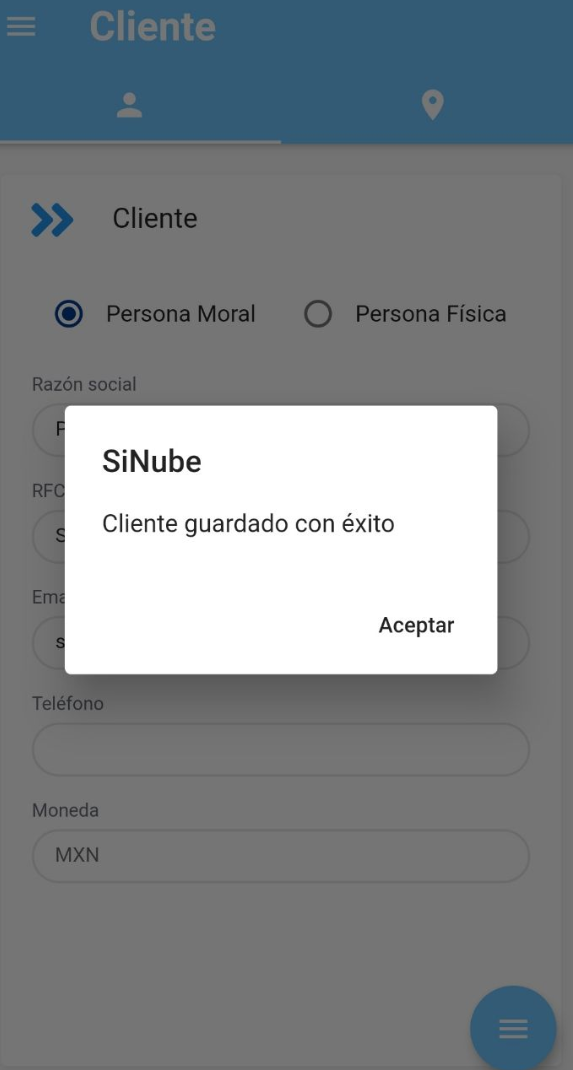
4. Deslice a la derecha o vaya al apartado Dirección para indicar el domicilio fiscal, y pulse Guardar.
Para abrir el detalle del cliente, busque en el listado, y presione el registro.
Órdenes de compra
1. Utilice el menú lateral, haga tap en Proveedores y use la opción Autorización de órdenes de compra.
Este apartado sólo puede verse si se usa flujo de autorización para órdenes de compra.
2. Puede buscar los registros por Proveedor, Folio, Mes, Semana o Día. U oprima Obtener y se muestran todas las órdenes que tiene pendientes por autorizar.
3. Pulse sobre el registro para abrirlo.
4. Presione el menú inferior para Autorizar, Rechazar o Cancelar la orden.
Inventario
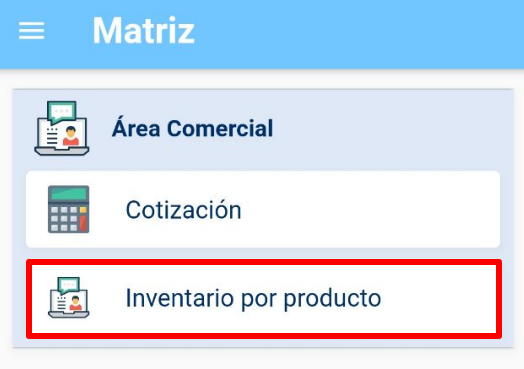
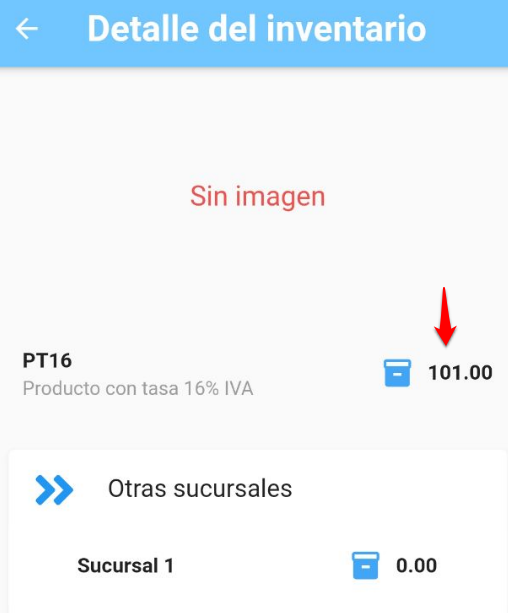
1. Utilice el menú lateral de la izquierda, haga tap en Reportes y use la opción Inventario por producto.
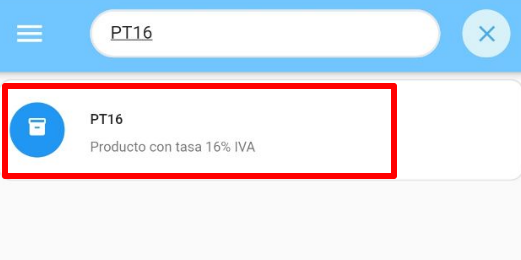
2. Busque el producto, puede usar el filtro.
3. Se muestra el número de unidades disponibles en cada sucursal.
Estadística de ventas
1. Oprima el menú lateral de la izquierda, pulse Reportes y presione Estadística de ventas.
2. Indique la fecha o el rango que desea consultar, si desea ver facturas y notas o sólo uno de los movimientos y la categoría por la que desea agrupar. Utilice el botón Obtener.
3. Se muestran los grupos y su correspondiente porcentaje, puede cambiar el orden de los resultados con el icono en la parte superior.
Puede consultar la gráfica.
Antigüedad de saldos
- Clientes
1. Haga tap en el menú lateral de la izquierda, oprima Reportes y use la opción Antigüedad de saldos de Clientes.
2. Señale el cliente con el icono de lupa e indique la fecha de corte. Pulse Obtener.
3. Se muestra cada factura pendiente de cobro, su importe, saldo, y el numero de días que tiene vencida. Además del saldo global en la parte inferior.
- Proveedores
1. Presione el menú lateral. Utilice el menú Reportes y haga tap en Antigüedad de saldos de Proveedores.
2. Seleccione el cliente con el icono de lupa e indique la fecha de corte. Use el botón Obtener.
3. Se muestra cada factura pendiente de pago, su importe, saldo, y el numero de días que tiene vencida. Además del saldo global en la parte inferior.
Comentarios
0 comentarios
Inicie sesión para dejar un comentario.