
Sinube cuenta con una aplicación enfocada, principalmente, a las ventas en campo, ya que permite la creación de cotizaciones y pedidos, así como la consulta de existencias disponibles para realizar la venta.
Se trata de una aplicación sencilla y fácil de utilizar:
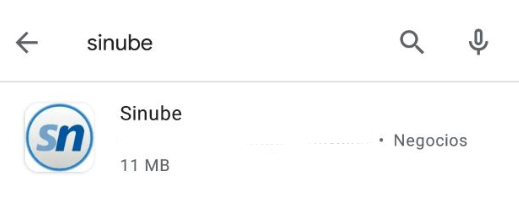
1.- Ingrese a la tienda de aplicaciones de su dispositivo móvil y busque Sinube.
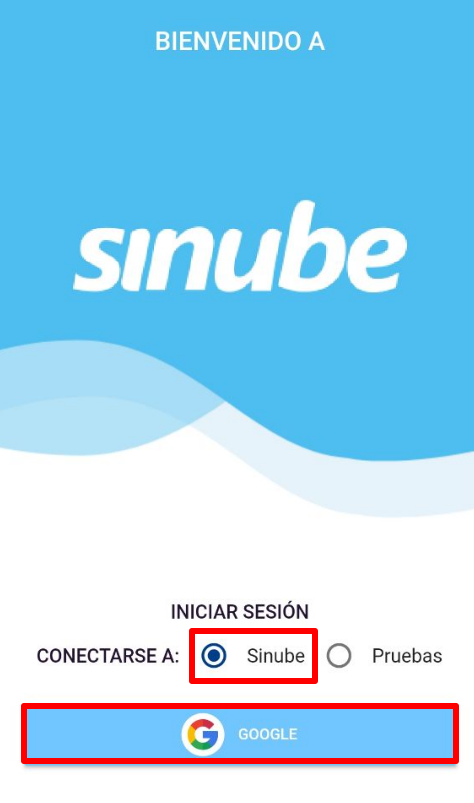
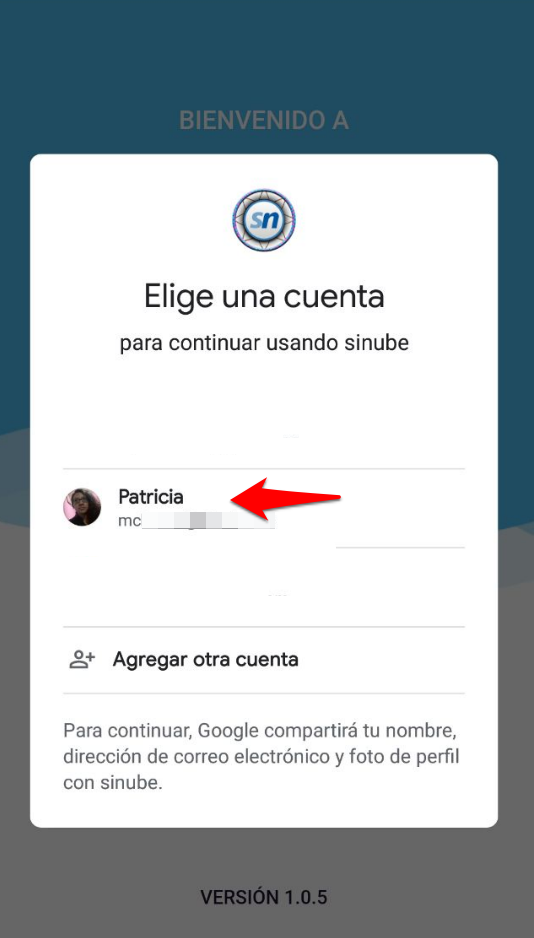
2.- En la aplicación, habilite Sinube, inicie sesión con el usuario de Sinube. Presione Google y seleccione la cuenta.
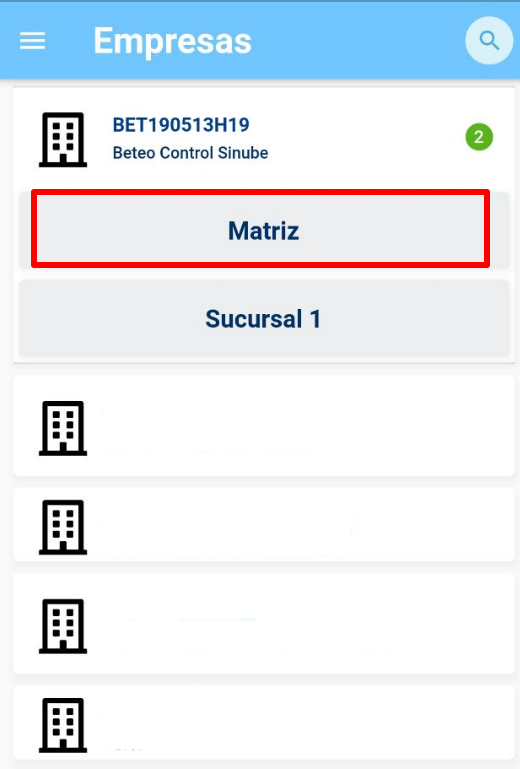
3.- Seleccione la empresa y sucursal para poder ingresar. Oprima Área comercial para ver las opciones.
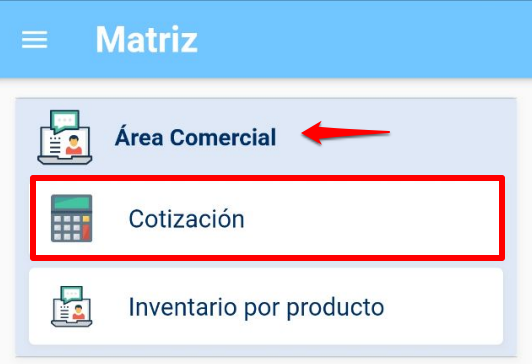
- Cotización
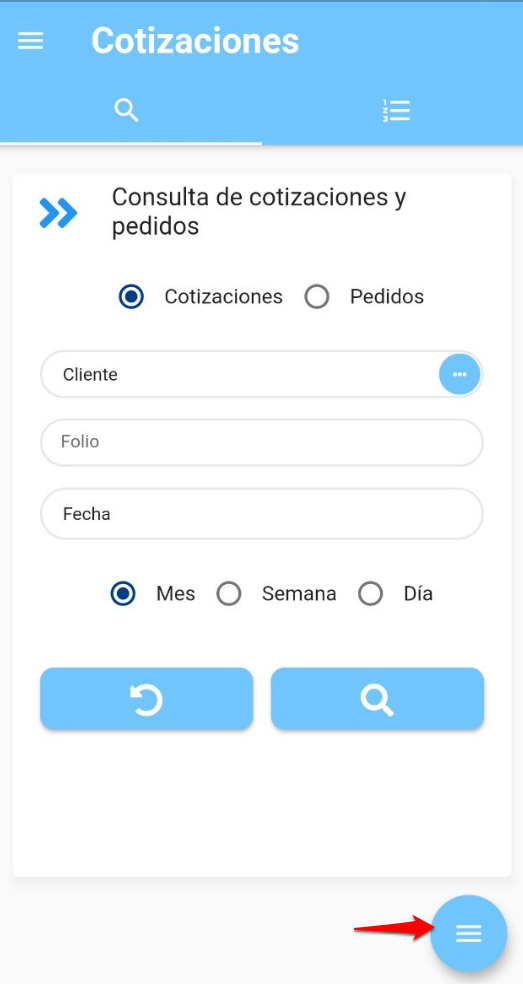
1.- Utilice la opción Cotización. Con el menú en la parte inferior derecha, puede Crear cotización.
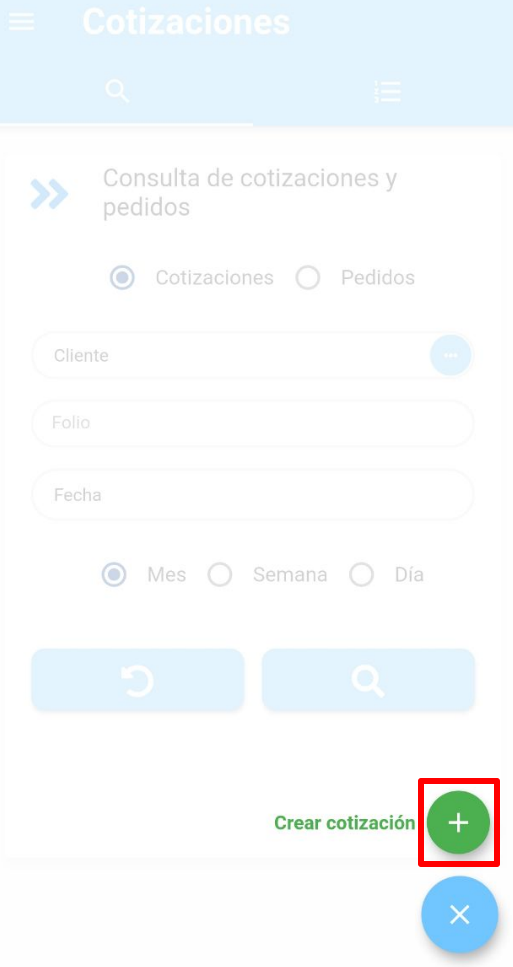
2.- Seleccione Cliente con el botón de 3 puntos.
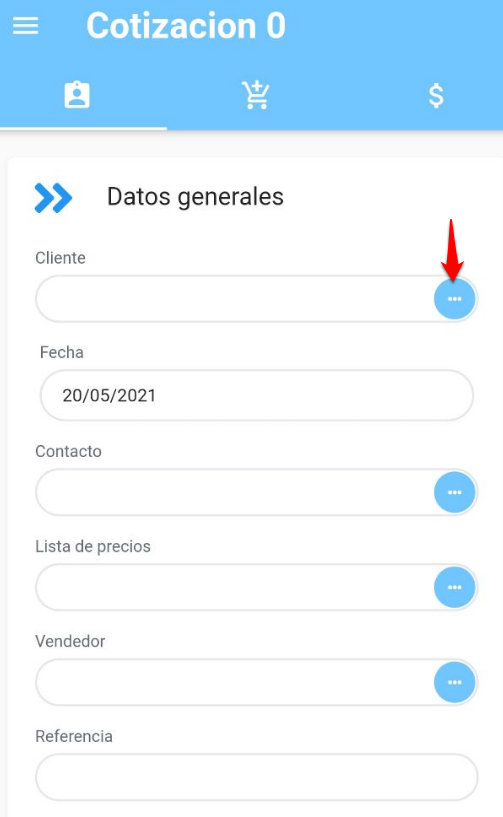
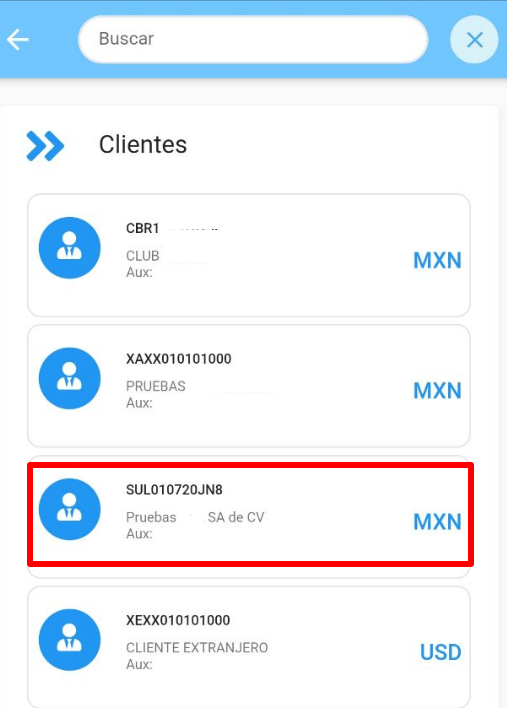
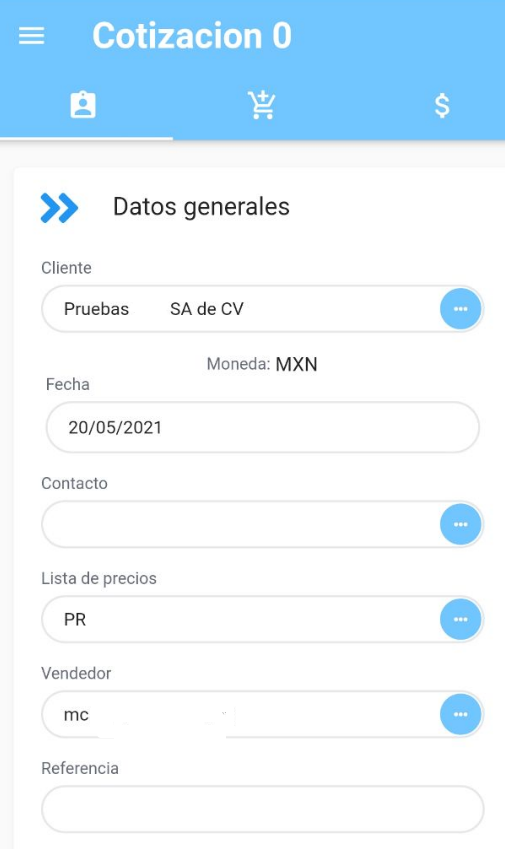
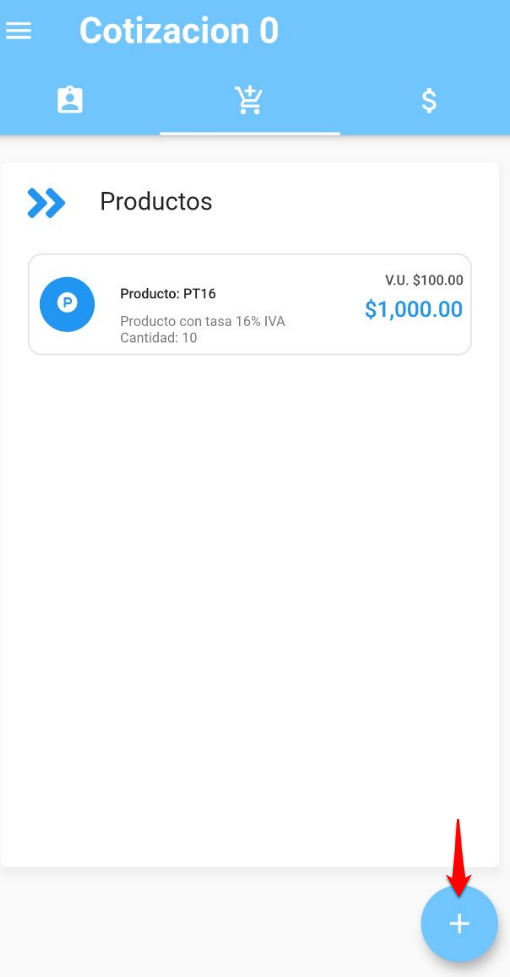
3.- Deslice a la derecha para capturar los productos. Presione el botón +.
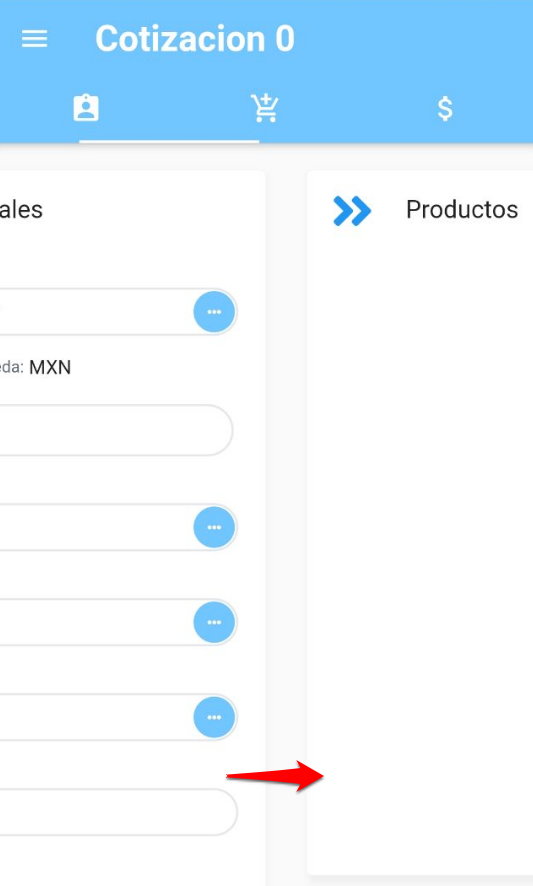
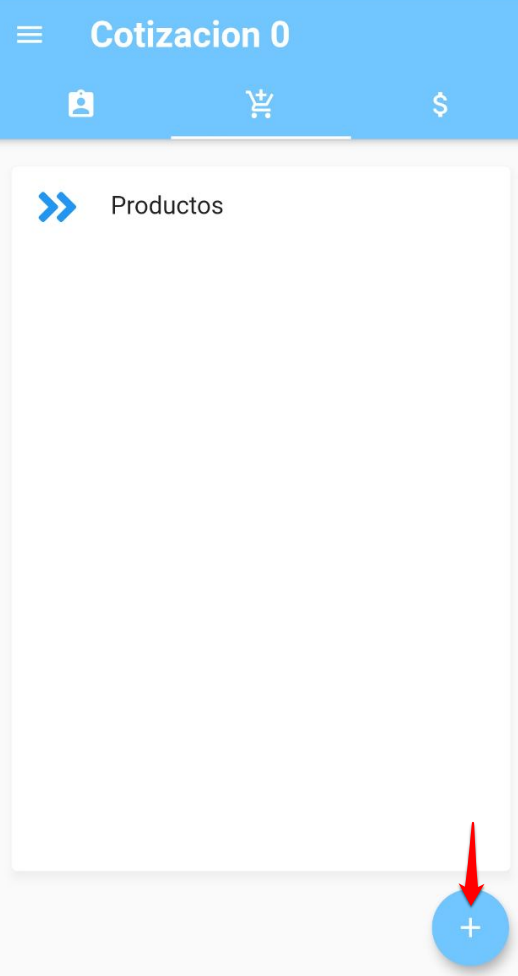
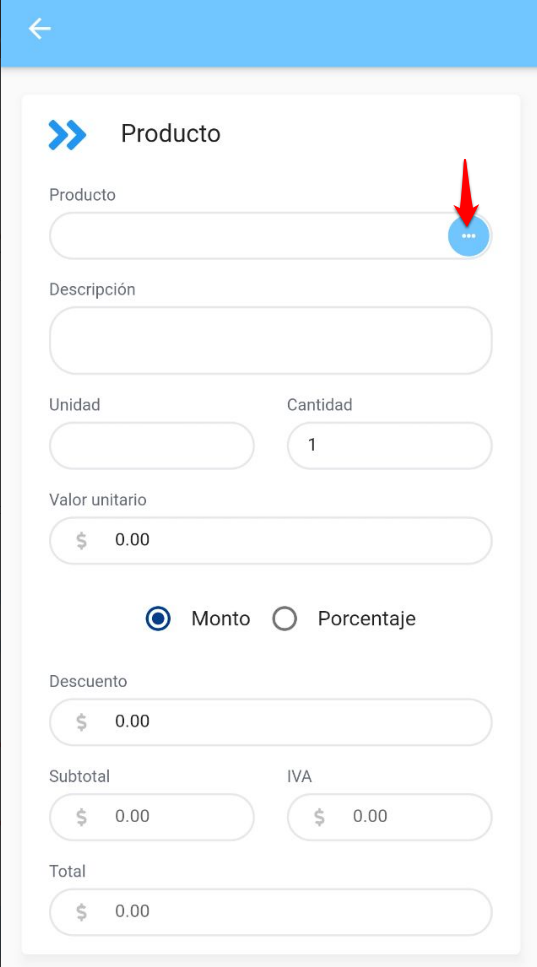
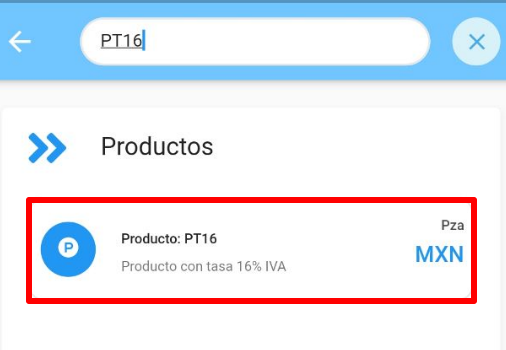
4.- Seleccione el Producto con el botón de 3 puntos. Puede usar el filtro para encontrarlo fácilmente.
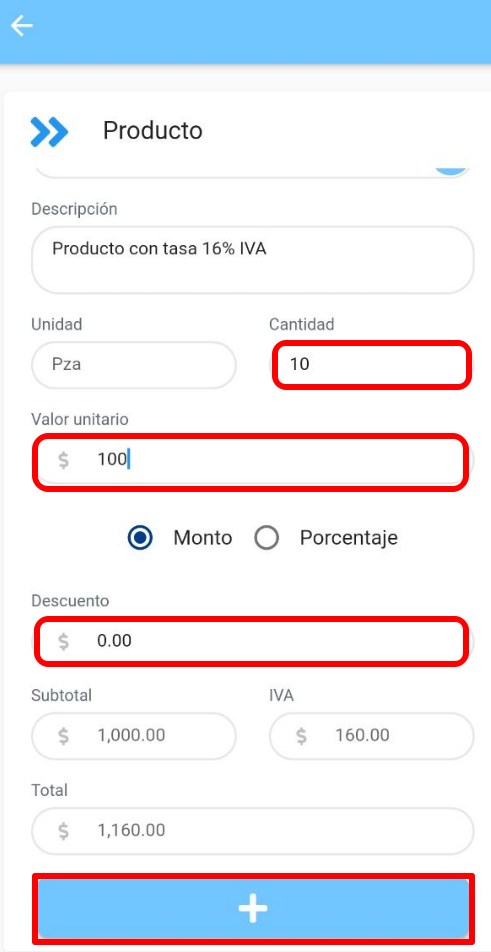
5.- Indique Cantidad, Valor unitario, Descuento, y use el botón + para agregar el producto a la cotización.
Para saber la existencia del producto en almacén deslice el renglón a la izquierda y use la opción Inventario. Para Eliminar el producto de la cotización también deslice hacia la izquierda.
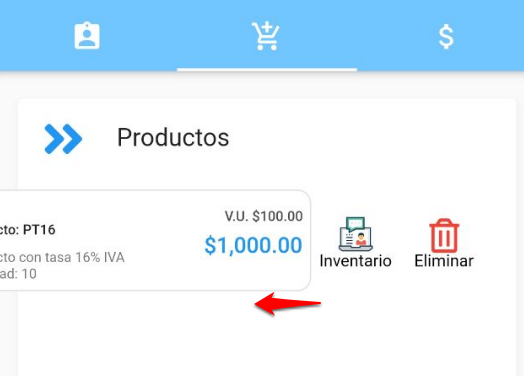
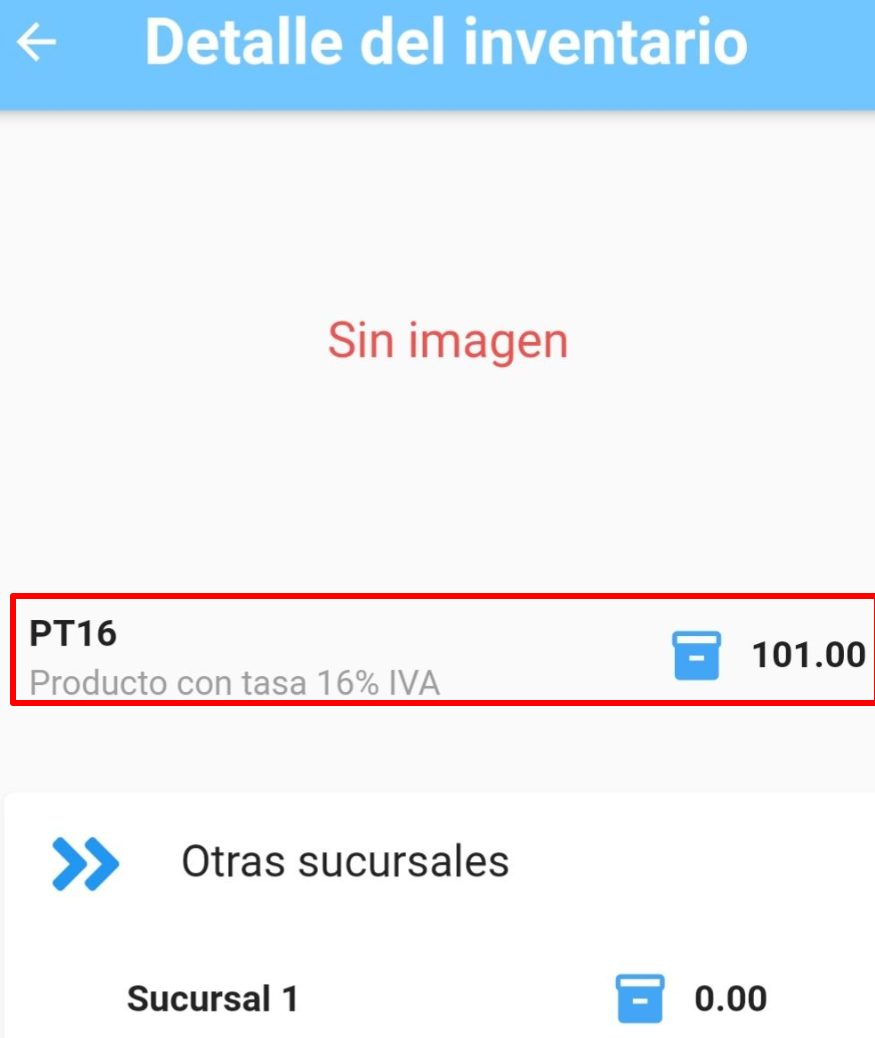
Utilice + en la parte inferior si necesita agregar más productos.
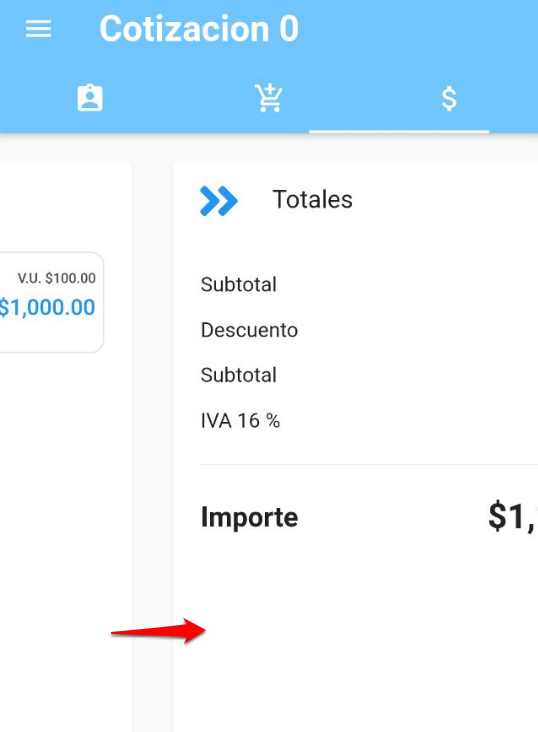
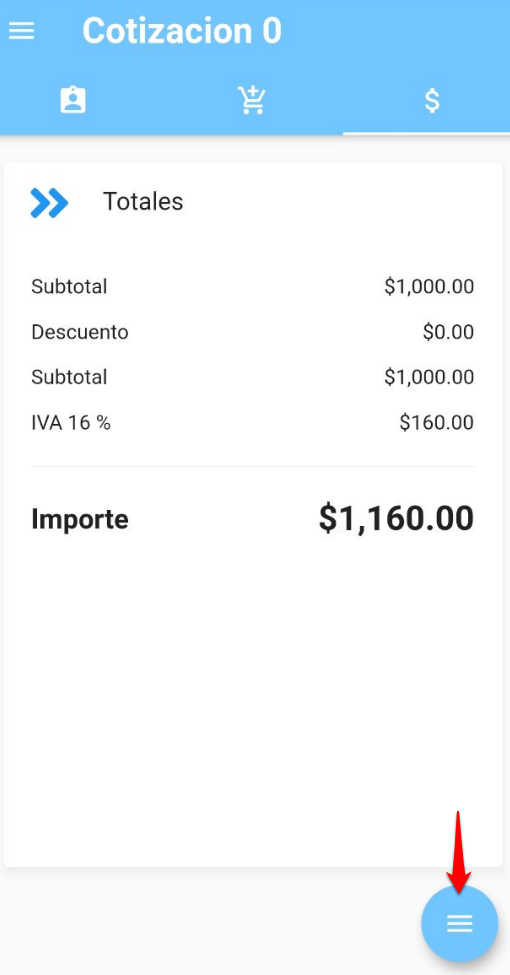
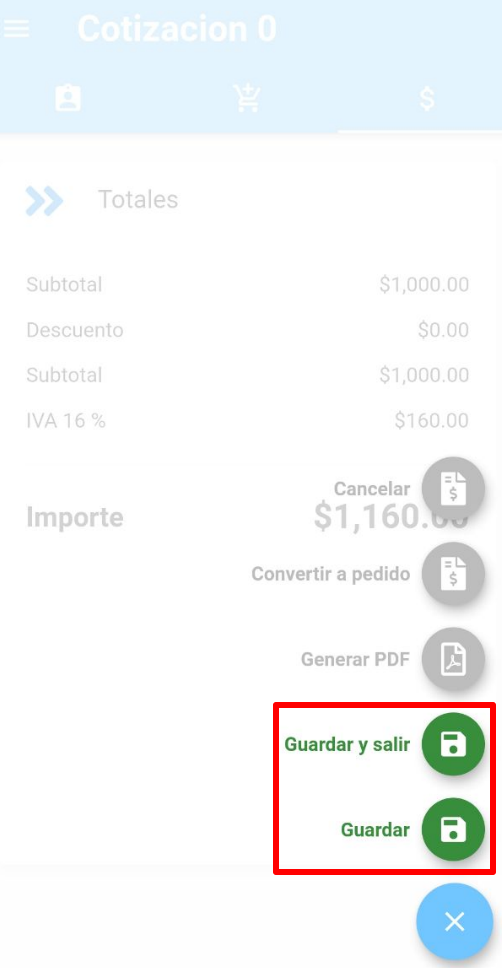
6.- Deslice hacia la derecha para ver el desglose de la cotización. Use el menú de la parte inferior derecha para Guardar.
- Consulta cotizaciones
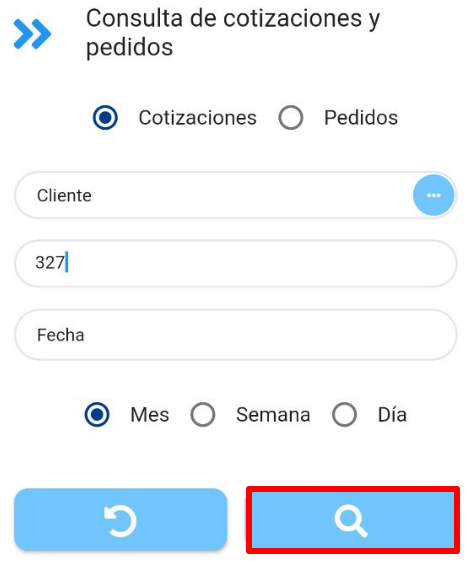
1.- Puede buscar cotizaciones por Cliente, Folio, Mes, Semana, o Día y use el botón de la lupa.
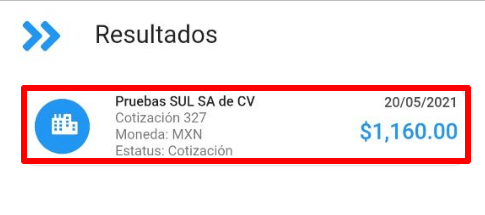
2.- Presione el registro para abrir la cotización. Deslice a la derecha para ver todos los datos.
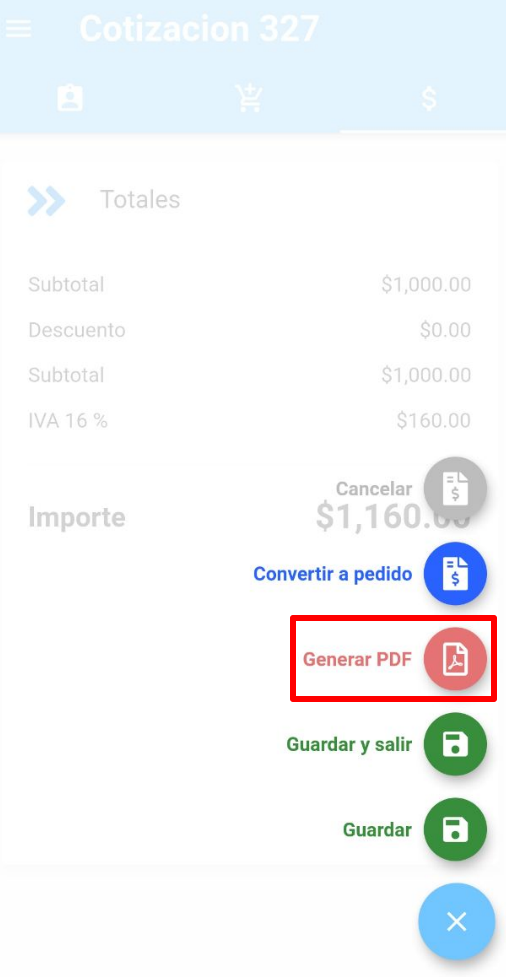
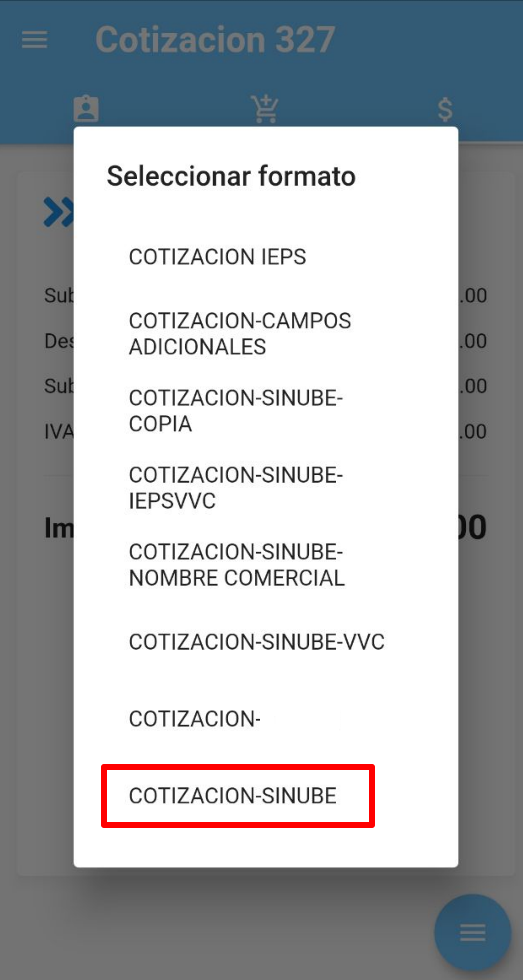
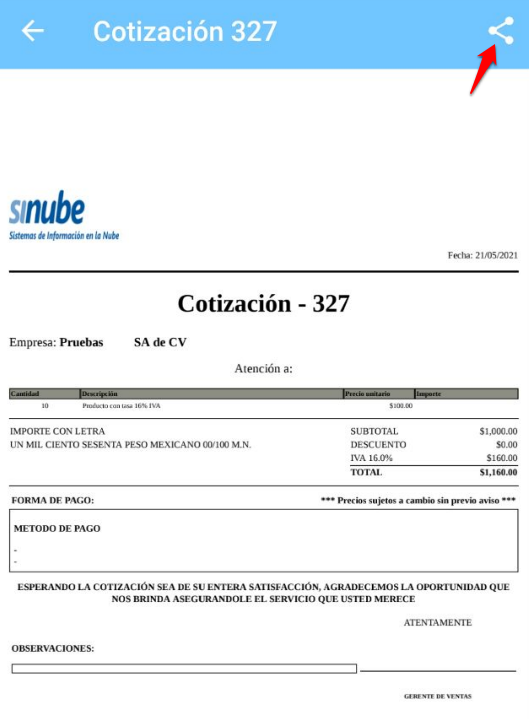
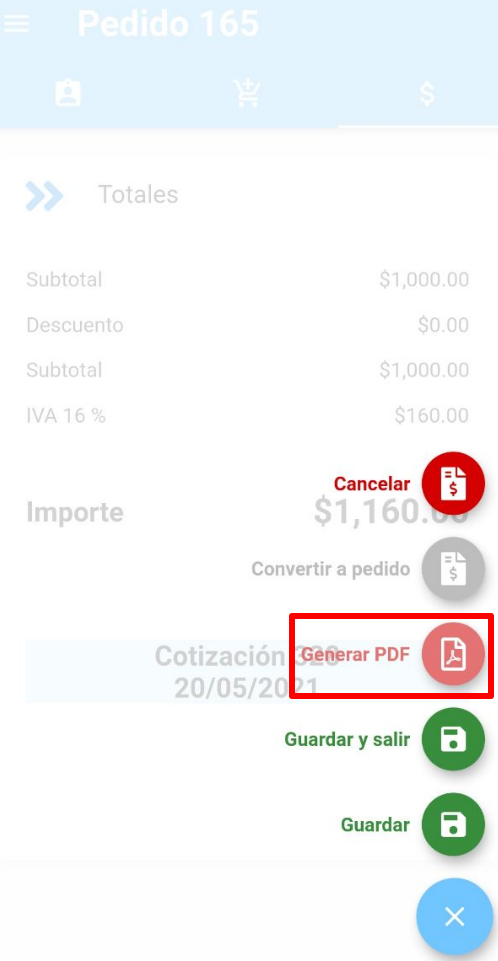
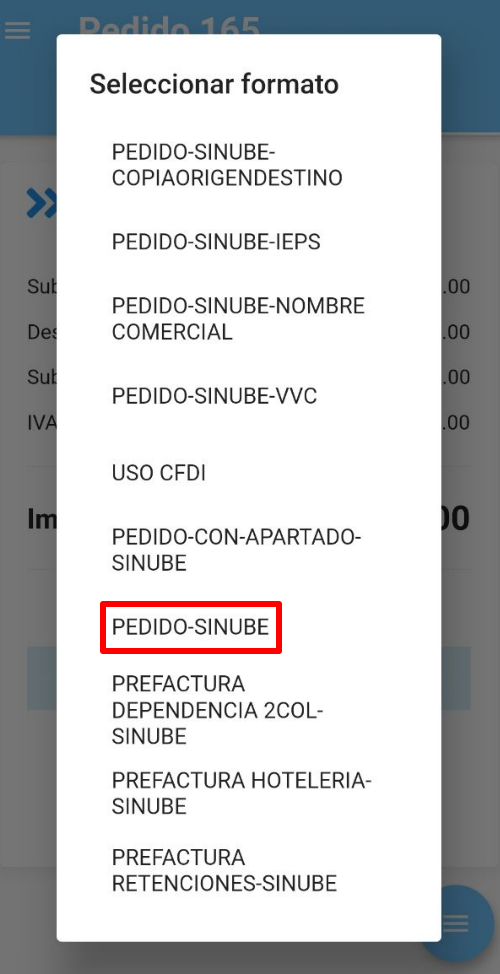
3.- En la última pantalla, use el menú para Generar PDF, y seleccione el formato. Puede compartir la cotización.
- Pedido
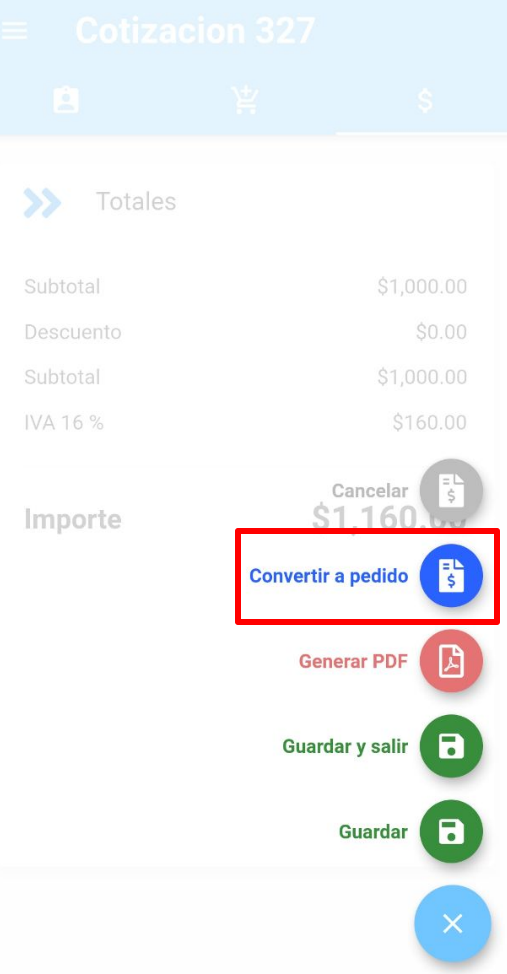
1.- Para crear el pedido, regrese al menú en la cotización, y oprima Convertir a pedido.
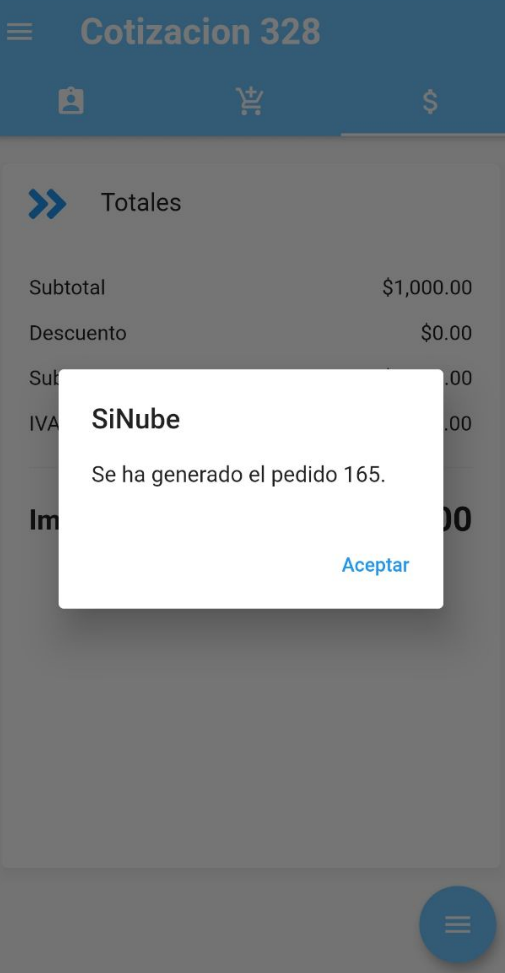
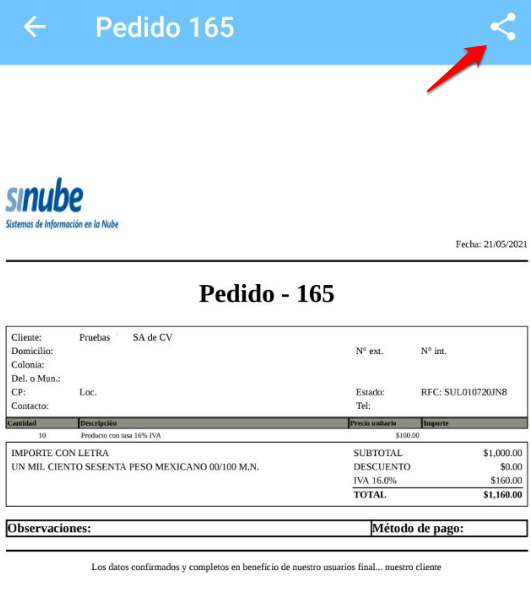
2.- Use el menú para Generar PDF, y seleccione el formato. Puede compartir el pedido.
- Inventario
1.- Utilice la opción Inventario por producto.
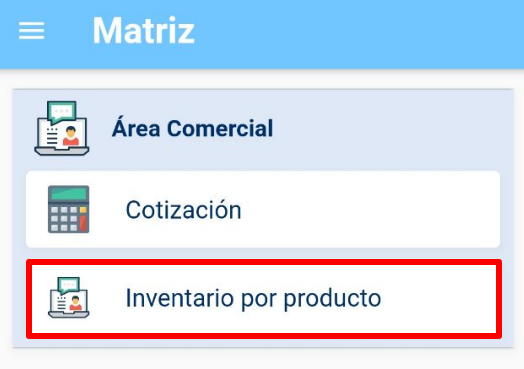
2.- Busque el producto, puede utilizar el filtro.
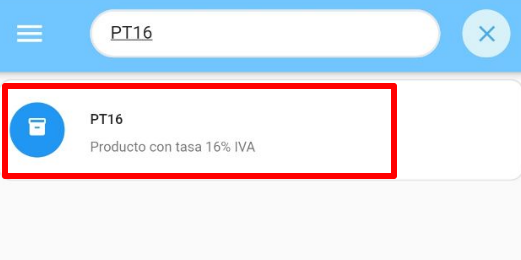
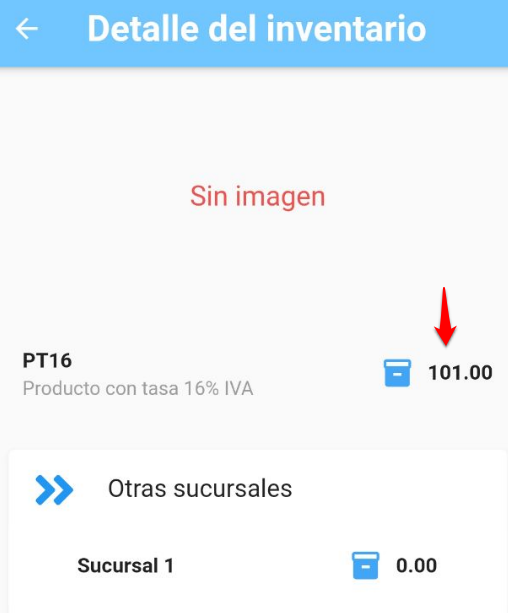
3.- Verá el número de unidades disponibles en cada sucursal.
- Clientes
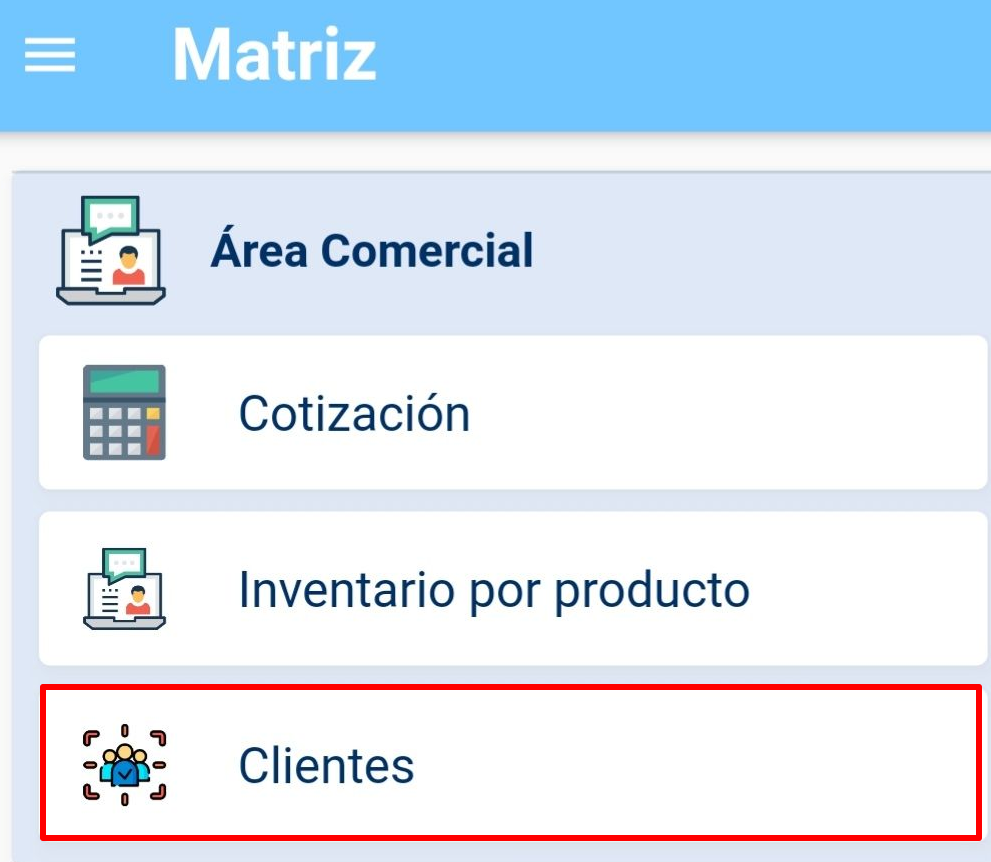
1.- Utilice la opción Clientes.
2.- Para agregar un nuevo registro, utilice el botón +.
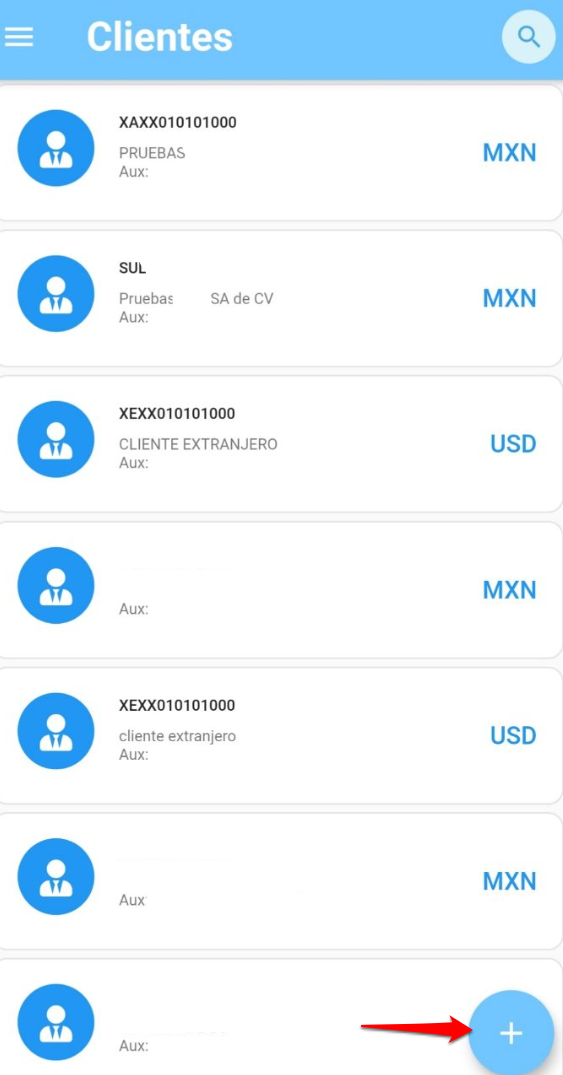
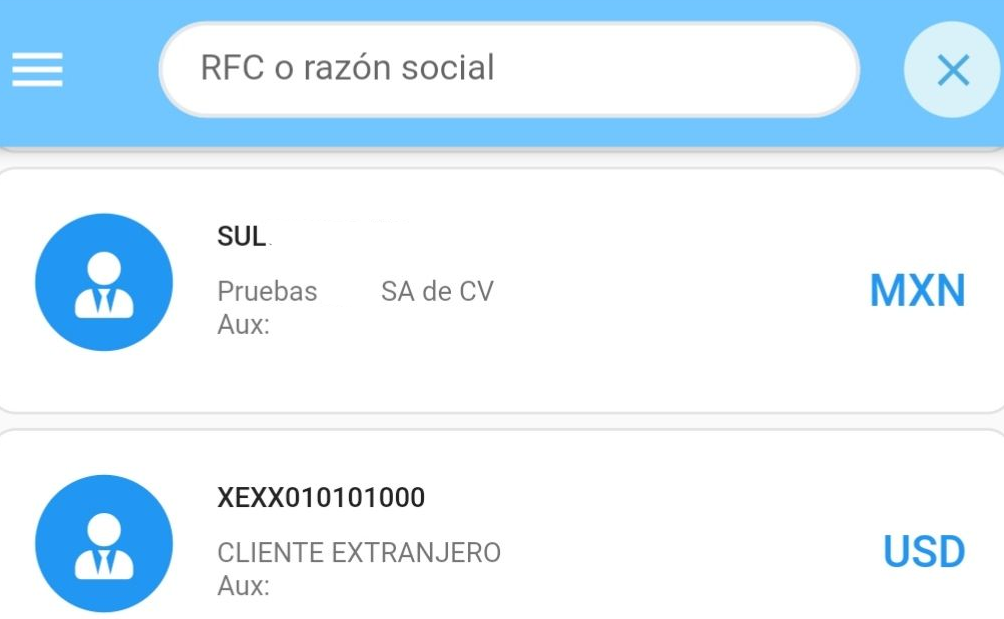
Para abrir un cliente, busque en el listado, puede usar el filtro.
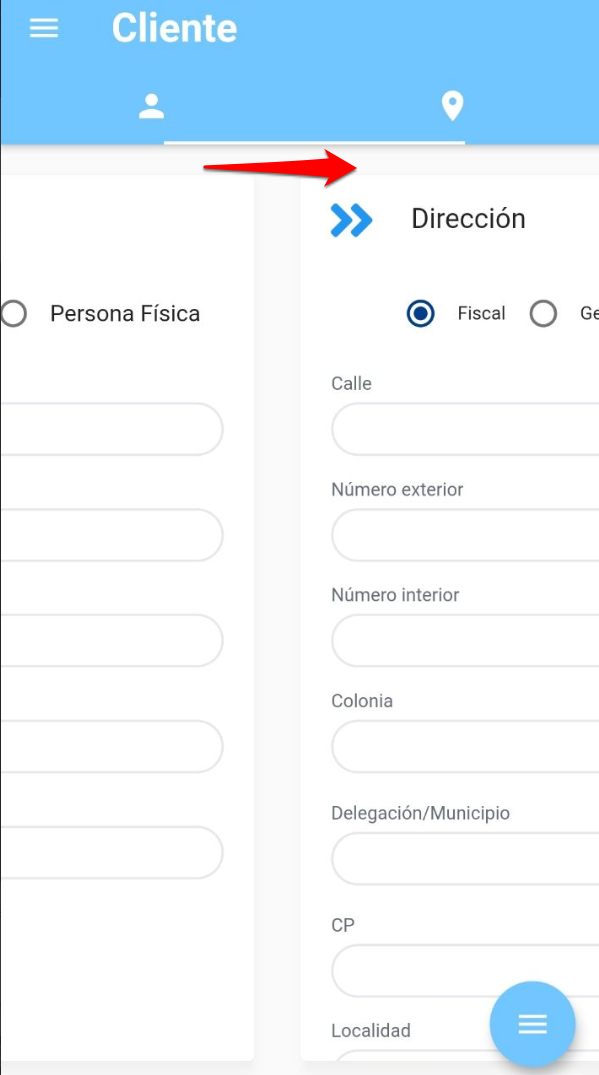
3.- Deslice a la derecha para ver o editar la dirección.
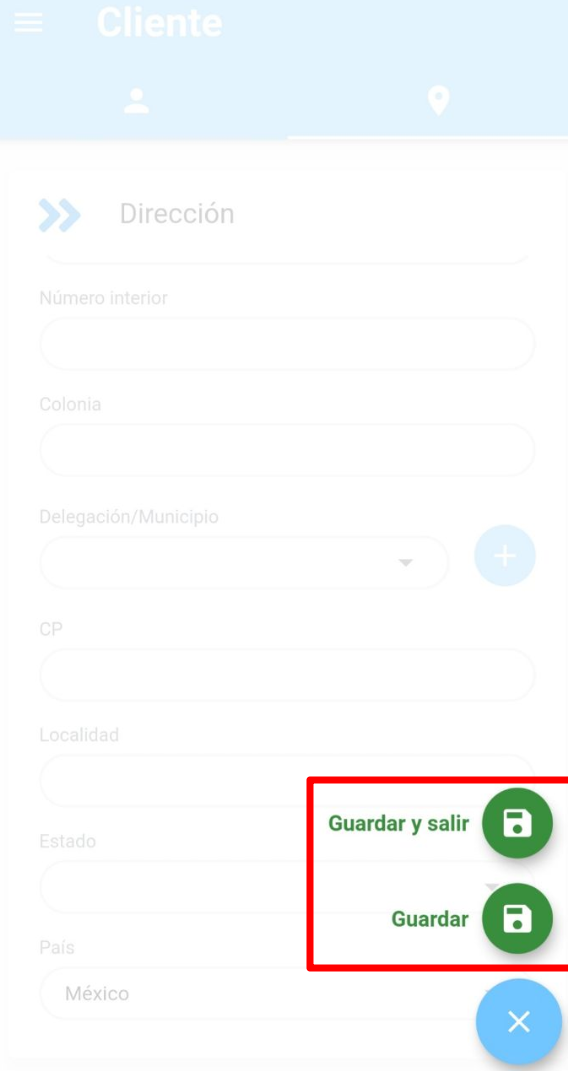
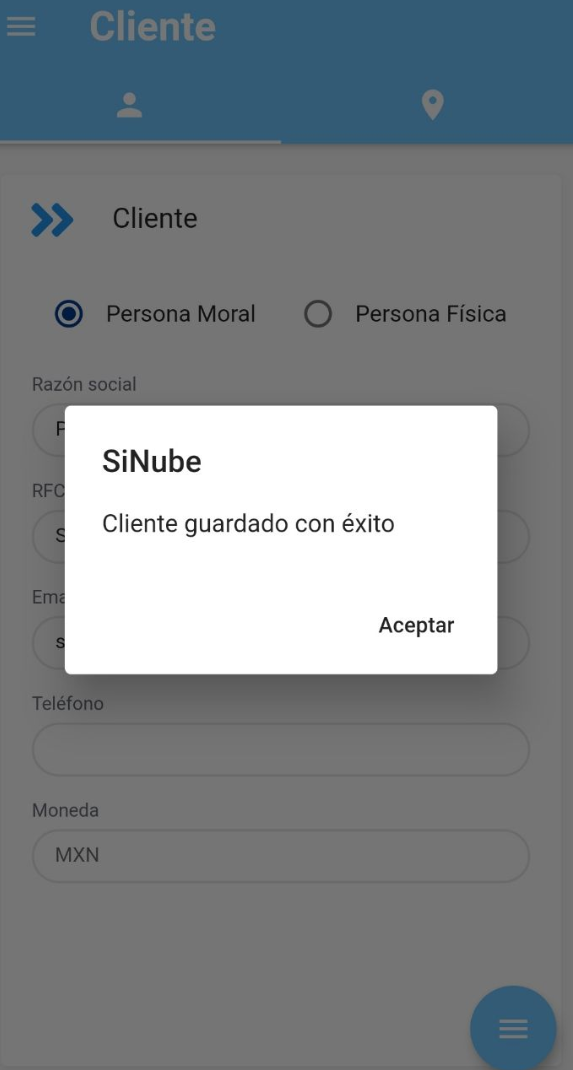
4.- Una vez concluida la captura, presione el menú para Guardar.
De esta forma, los agentes pueden continuar cerrando ventas desde cualquier lugar.
Comentarios
0 comentarios
Inicie sesión para dejar un comentario.