
Sinube cuenta con un portal para que los proveedores de su empresa puedan subir los XMLs emitidos, capturar precios, enviar propuestas para licitación e incluso, es posible vincular los xmls a las ordenes de compra.
Sólo es necesario que el registro del proveedor:
- Cuente con un correo de Gmail.
- Tenga los permisos según las actividades que realizará.
1.- El proveedor debe ingresar a la siguiente dirección http://prov.si-nube.appspot.com/
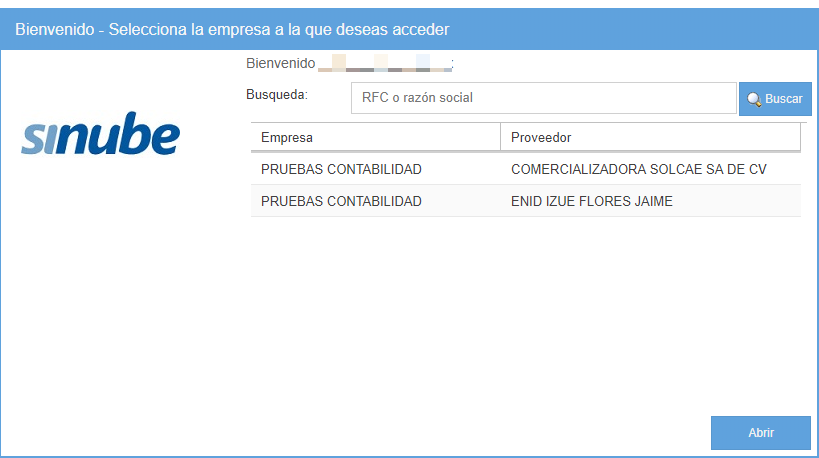
2.- Seleccione la empresa a la que subirá las facturas o en la que capturará precios y/o licitaciones.
- Captura de precios
En ésta parte podrá capturar los datos de los productos, como su propio código del producto, los precios y su vigencia.
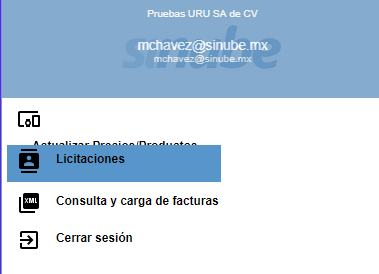
1.- Para realizar el siguiente paso deberá dar clic en el icono que se encuentra en el lado superior izquierdo, este le desplegará una ventana con las opciones requeridas.

2.- Capture los datos necesarios y presione Guardar.
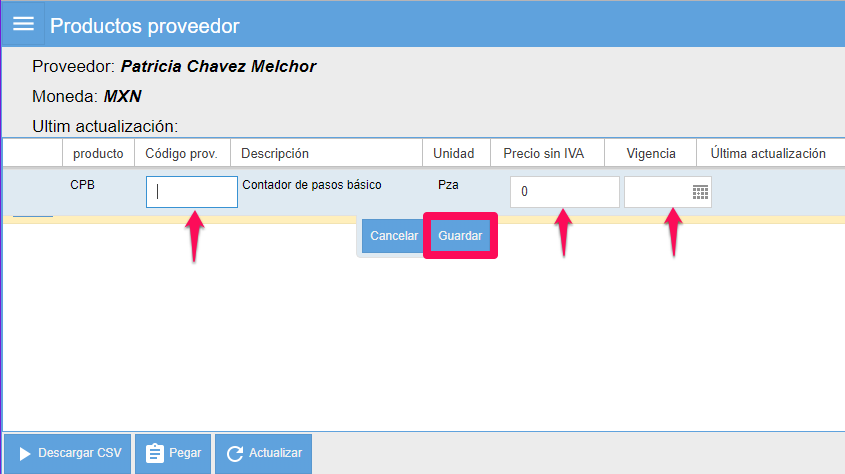
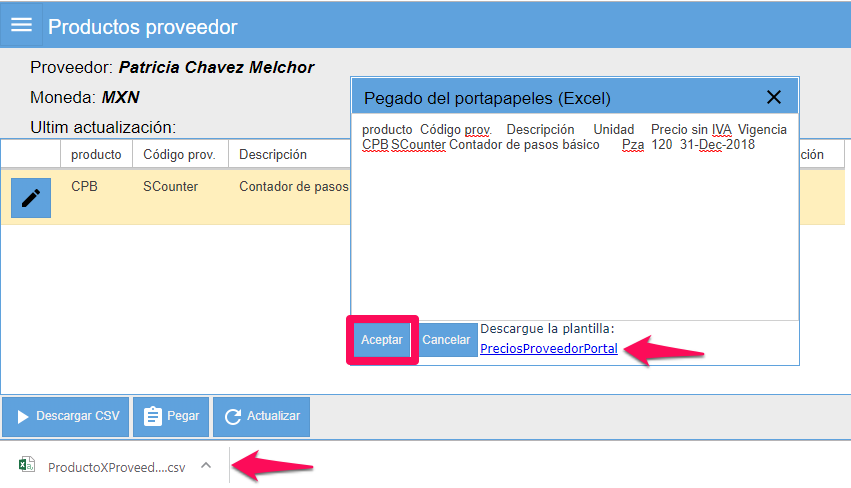
A) Es posible descargar el listado de productos.
B) También puede utilizar una plantilla para el pegado desde excel, en el caso de tener varios productos.
- Licitaciones
Para la captura de licitaciones, debe:
1.- Ingresar a la licitación, presione el icono al inicio del renglón.
2.- Capture los datos de los productos.

3.- Puede subir una imagen del producto si lo desea, y presione Aceptar.

- Subir facturas
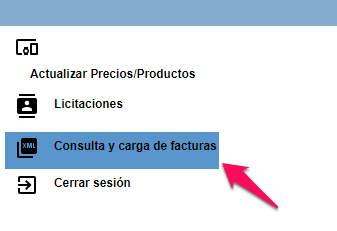
1.- Ingrese al apartado para cargar las facturas.
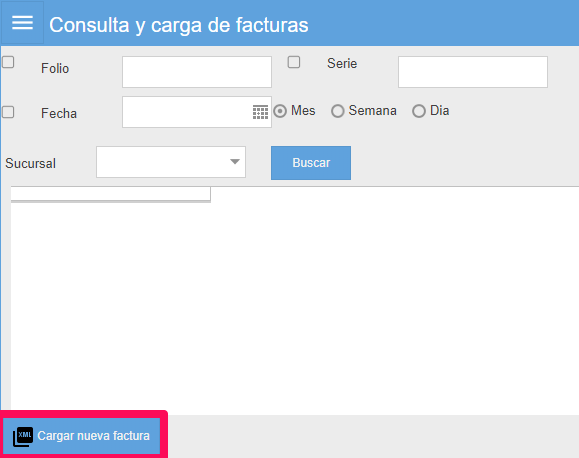
2.- Presione Cargar Nueva Factura.
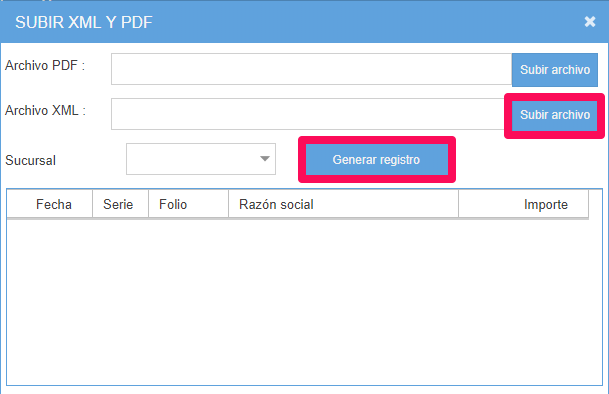
3.- Haga clic en Examinar para seleccionar la ruta donde se encuentra el archivo y presione Generar archivo.
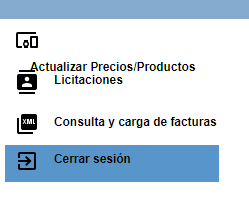
Una vez capturados los datos necesarios para cualquiera de los movimientos, puede cerrar sesión.
- Vincular xml a orden de compra
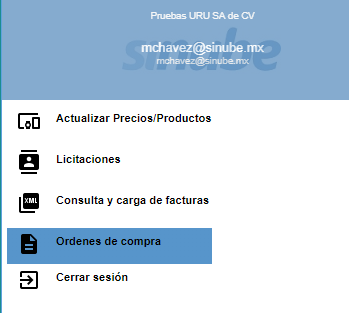
1.- Presione el menú para ver la opción Ordenes de compra
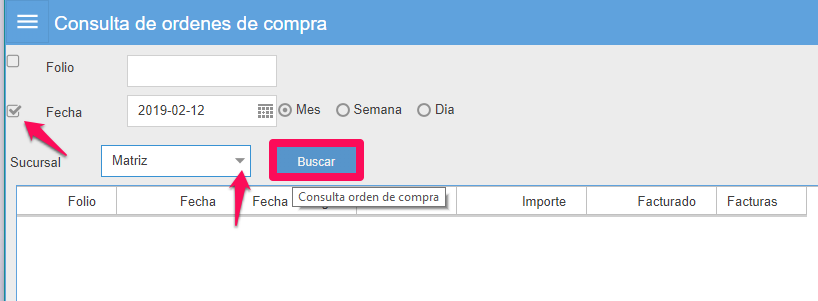
2.- Haga la consulta de la orden de compra, por folio o por fecha, y seleccione la sucursal. El receptor debe proporcionar los datos de la orden de compra.
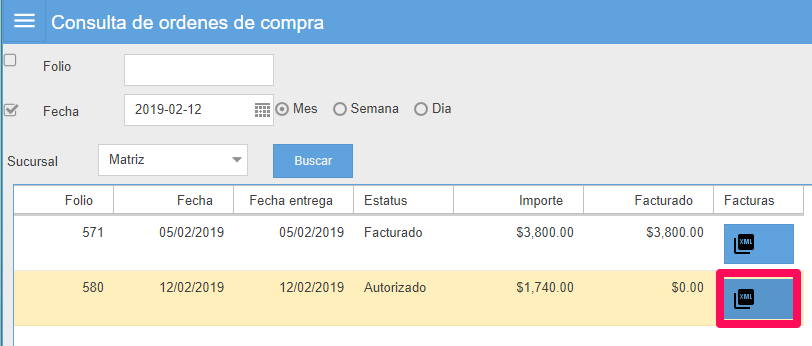
3.- En el renglón de la orden de compra, presione el último icono para subir el xml
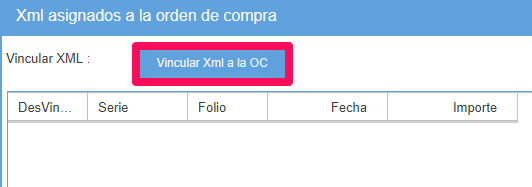
4.- En la siguiente ventana, haga clic en Vincular Xml a la OC, después use la opción Subir factura.

5.- Presione Subir archivo y deberá seleccionar la ruta del xml con el botón Browse.
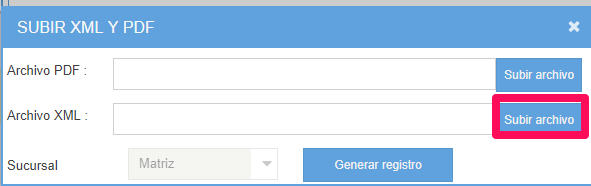
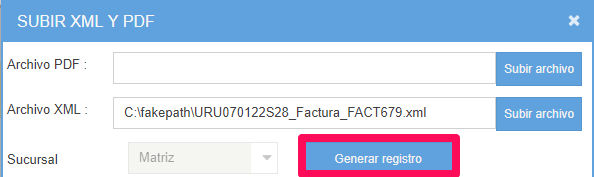
6.- Haga clic en Generar registro.
7.- Posteriormente podrá encontrar el comprobante en el listado, seleccionelo y presione Aceptar.
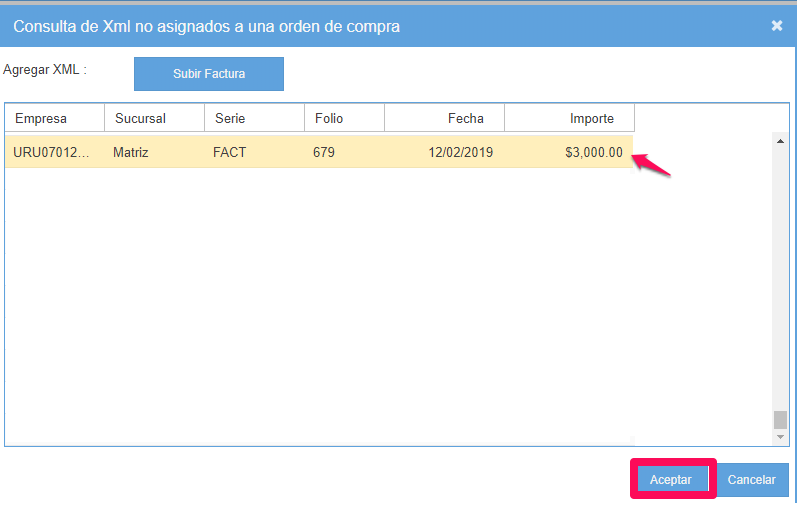
Con lo anterior, en Sinube será posible ver el xml ya vinculado a la orden de compra.
Comentarios
0 comentarios
Inicie sesión para dejar un comentario.